
Guías
Diez errores que no debes cometer al utilizar Windows 11

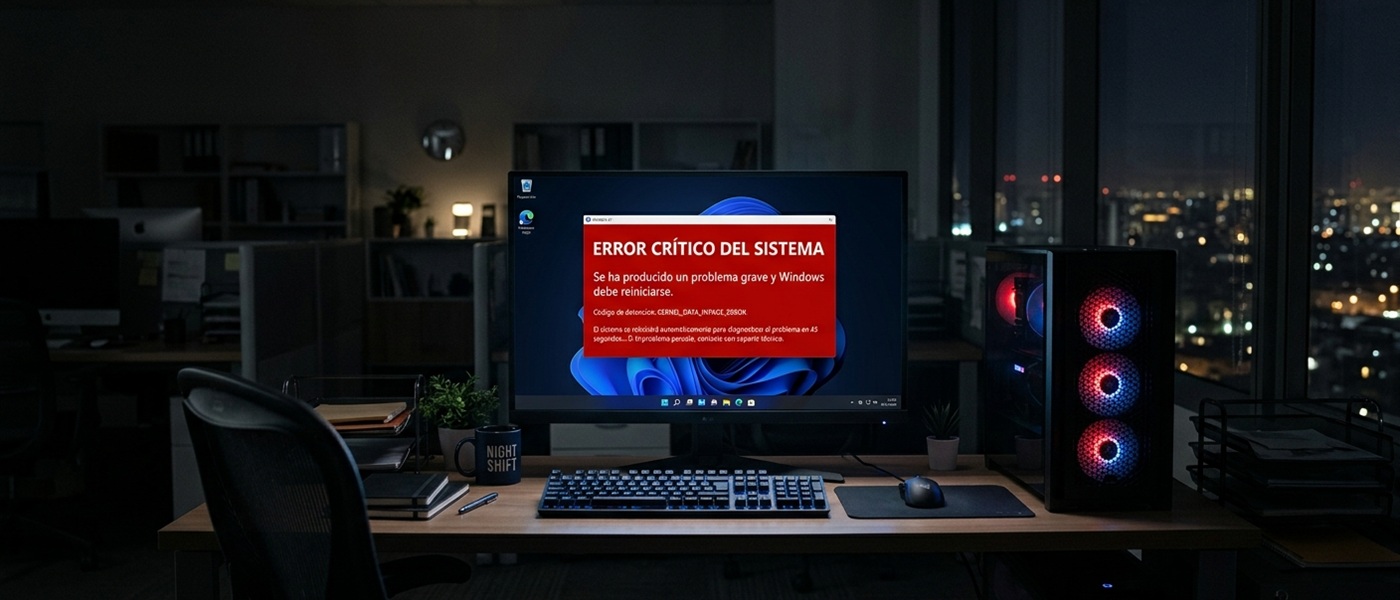
Te guste o no al final tendrás que abandonar Windows 10 si no quieres quedarte sin soporte a partir de octubre de este año, y está claro que la alternativa más natural para mantener ecosistema, aplicaciones y compatibilidad es Windows 11.
Sin embargo, este sistema operativo no termina de gustar, y es lógico, porque consume más recursos que Windows 10, está peor optimizado, no convence a nivel de interfaz y además lleva años recibiendo actualizaciones y parches defectuosos que han dado muchos problemas.
Con todo eso en mente es normal que te dé miedo dar el salto a Windows 11, pero tranquilo, porque en este artículo te vamos a contar diez errores que no debes cometer al utilizar Windows 11 para que disfrutes de la mejor experiencia posible con este sistema operativo.
Diez errores comunes al utilizar Windows 11
1.- Instalar las últimas actualizaciones en cuanto estén disponibles
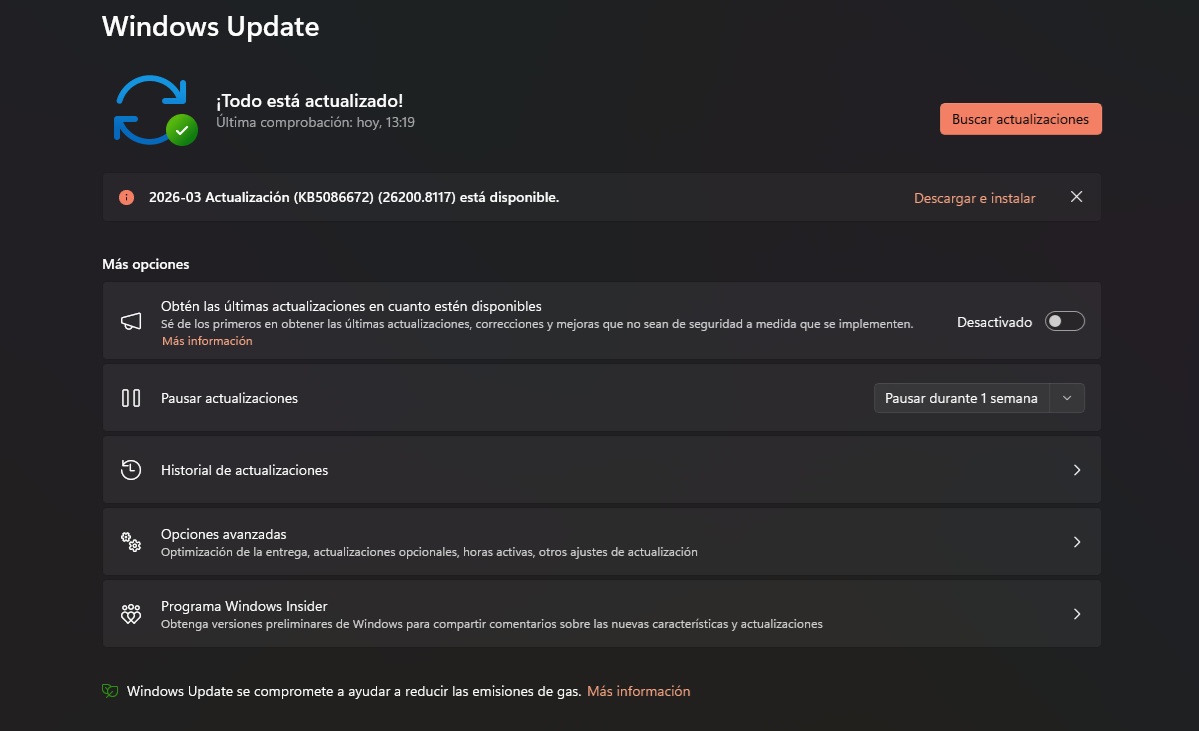
Windows 11 nos permite controlar el ritmo al que queremos instalar las actualizaciones. Una de las opciones que nos da es la de instalarlas automáticamente en cuanto estén disponibles, algo que a priori puede parecer una buena idea porque nos permitirá tener nuestro equipo actualizado y a la última sin que tengamos que hacer nada, pero en realidad es una muy mala idea.
Es una mala idea porque Windows 11 arrastra un largo historial de actualizaciones defectuosas y cargadas de problemas que han dado muchos quebraderos de cabeza a sus usuarios. Si eres el primero en instalarlas te convertirás casi en un probador beta, y serás de los primeros en sufrir los posibles fallos y errores no resueltos que traigan. Desactiva esta opción, es lo mejor que puedes hacer.
2.- Utilizar varios antivirus de terceros
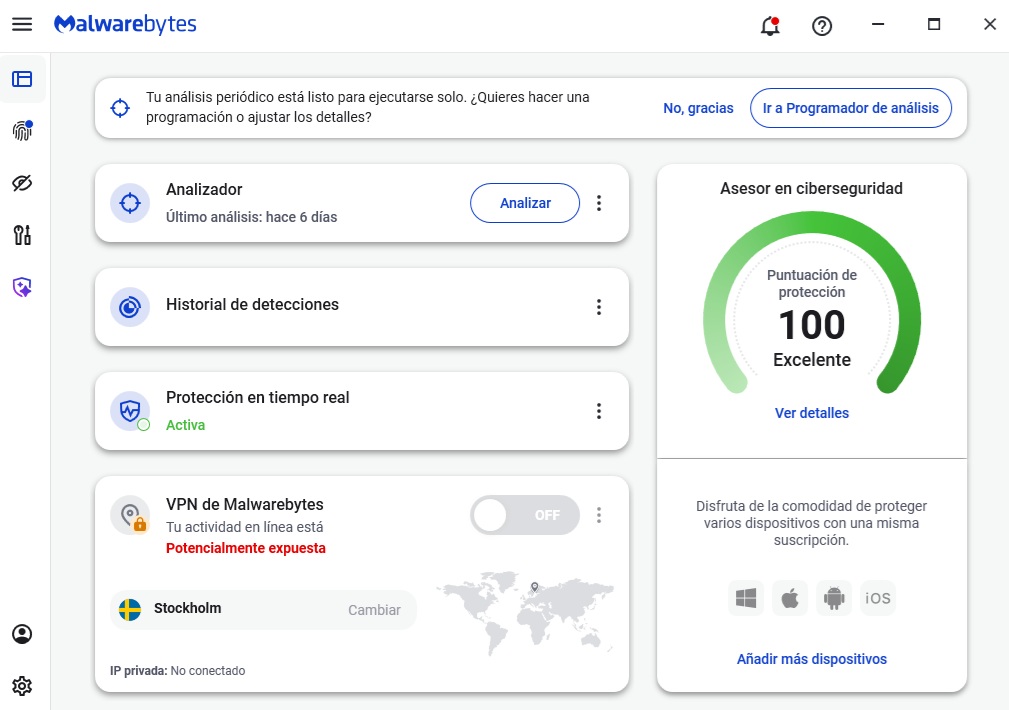
Este sistema operativo viene con su propia solución antivirus preinstalada, Windows Defender. Sé que todavía hay gente que no tiene mucha confianza en dicha solución, pero la verdad es que funciona bastante bien, y para la mayoría de los usuarios será más que suficiente.
Debemos tener en cuenta también que Windows Defender es muy ligero, tiene un impacto muy bajo a nivel de rendimiento y de consumo de recursos, y encima es gratuito, no tendrás que pagar nada por él. Hay opciones gratuitas disponibles, pero estas suelen mostrar publicidad molesta para que te pases al plan de pago.
Con todo, si decides instalar una solución antivirus de terceros asegúrate de que no tienes varias funcionando al mismo tiempo, porque estarás consumiendo recursos de forma innecesaria, y además estarás exponiendo al equipo a posibles conflictos y errores que podrían incluso generar problemas de estabilidad.
3.- No controlar los programas que cargan de inicio
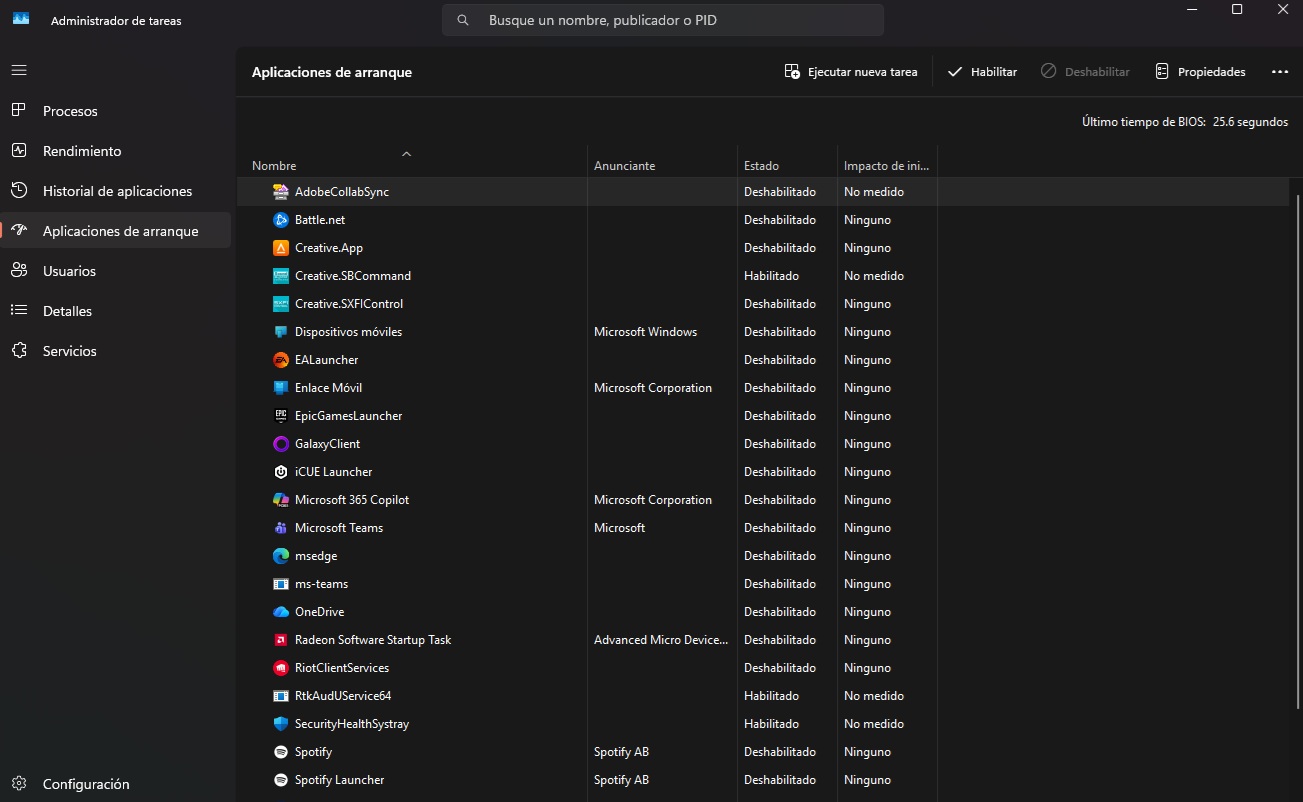
Este es un problema muy común, me lo he encontrado tantas veces que cuando ayudo a amigos y familiares a optimizar sus equipos pada darles un soplo de aire fresco es lo primero que reviso.
Cuando utilizamos un PC con Windows 11 este viene con varios programas que cargan de inicio, como OneDrive, Microsoft Teams y Microsoft Copilot. Con el uso también es muy probable que nosotros vayamos instalando programas que se configuren para carga de inicio.
Todos esos programas que cargan de inicio ralentizan el tiempo de encendido del equipo, afectan negativamente a su rendimiento y además consumen recursos muy valiosos. Reducir la cantidad de programas que cargan al encender nuestro PC nos ayudará a mejorar su rendimiento y a liberar recursos.
Para desactivar programas que cargan de inicio solo tenemos que:
- Pulsar la tecla de Windows, escribimos «Administrador de Tareas».
- Entramos en el primer resultado.
- Hacemos clic en la pestaña «Inicio».
- Ahora hacemos clic derecho y elegimos la opción «deshabilitar» en los programas que queramos que dejen de cargar de inicio.
4.- Obviar la personalización de los ajustes de privacidad
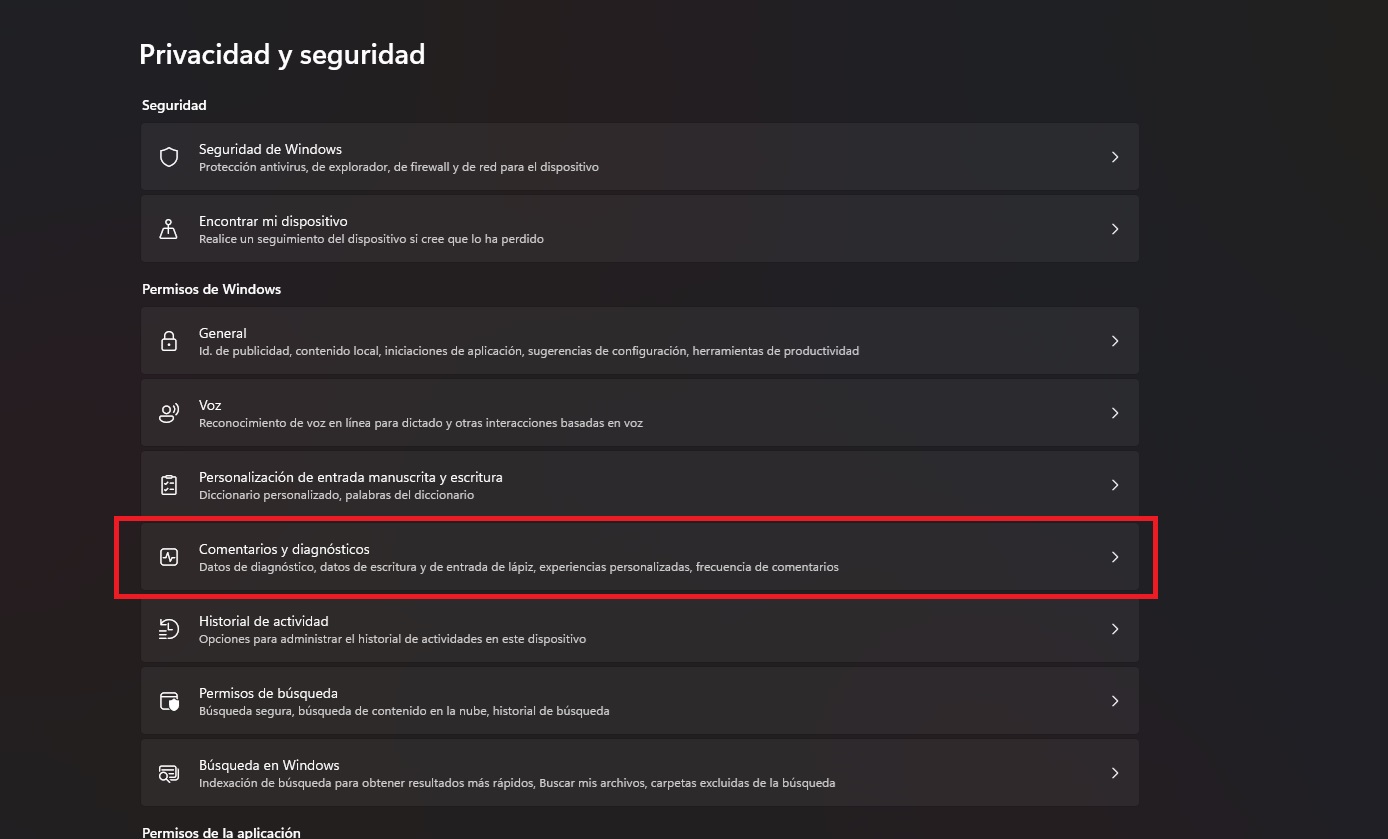
Windows 11 tiene funciones de telemetría que recopilan más información que Windows 10. Si no nos preocupamos lo más mínimo por este tema es probable que estemos compartiendo con Microsoft más información de la que desearíamos, porque este sistema operativo puede acceder a muchos datos, incluyendo el historial de navegación y el uso de productos y servicios.
Personalizar los ajustes de privacidad nos permitirá reducir al mínimo la recopilación de datos que Windows 11 hará de nuestro equipo, y con ello mejoraremos notablemente nuestra privacidad. Tenemos muchas opciones posibles que podemos cambiar, y es muy fácil de hacer.
Os voy a explicar cómo, solo tenemos que pulsar la tecla de Windows, escribimos «Privacidad y Seguridad», entramos en el primer resultado y listo, ahí encontraremos diferentes secciones que nos permitirán modificar los ajustes de privacidad. Tomaos vuestro tiempo, porque hay muchas opciones, y es recomendable que lo miréis con calma.
5.- Descuidar las actualizaciones de drivers
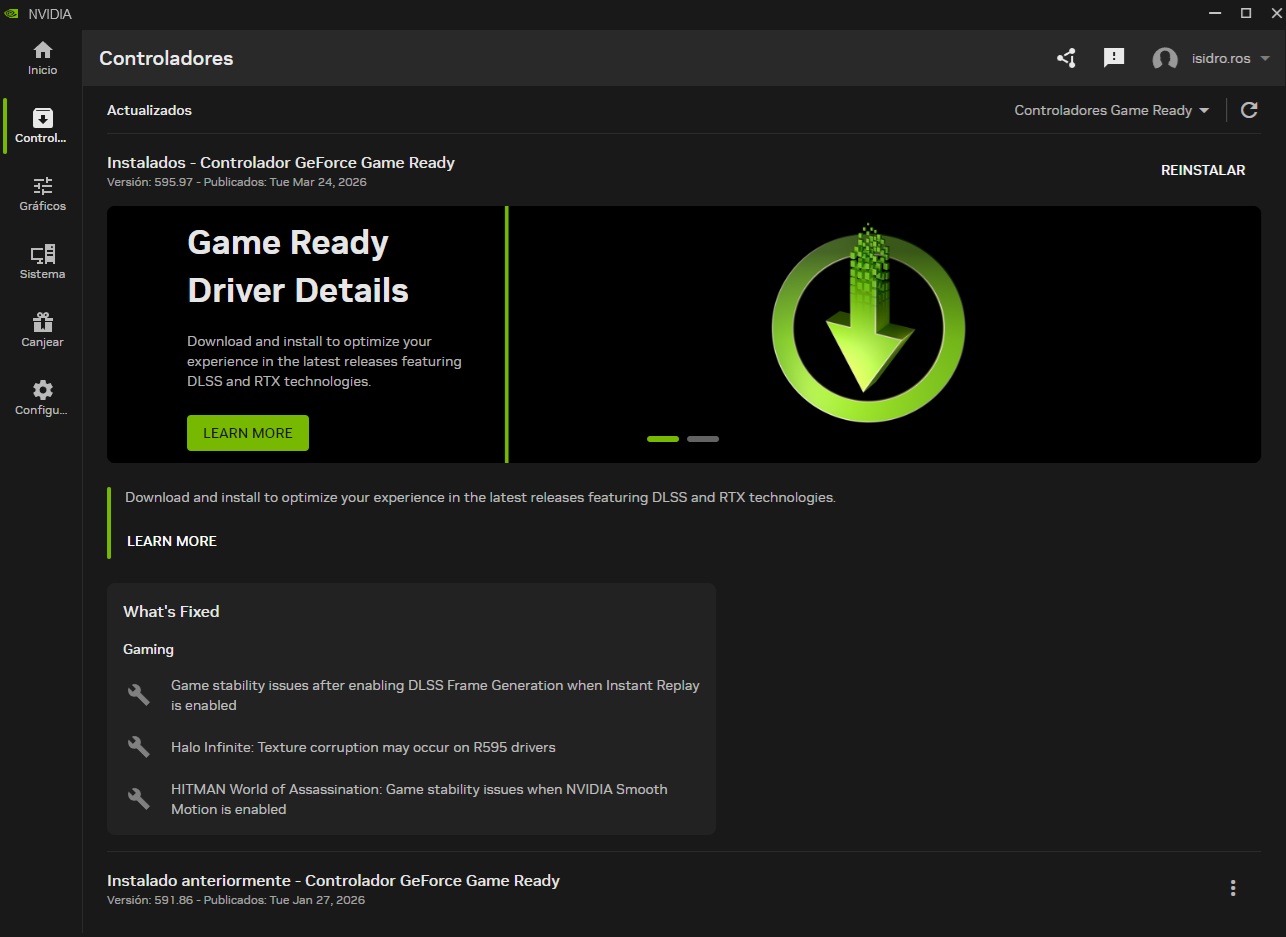
Otro error muy frecuente, que normalmente ocurre porque muchos usuarios no se preocupan por el cuidado más básico de su equipo. Me he encontrado con casos en los que algunos usuarios llevaban varios años sin actualizar su tarjeta gráfica, de hecho recuerdo un caso que me sacó una sonrisa, y es que una persona me decía que un juego nuevo no le funcionaba aunque cumplía los requisitos, y era porque llevaba desde que compró el PC sin actualizar los drivers de su tarjeta gráfica.
No es imprescindible actualizar los drivers siempre a la última versión disponible, ni tampoco es necesario que seamos de los primeros, de hecho es recomendable esperar un poco porque los nuevos drivers también pueden contener errores, y al esperar mejoramos las posibilidades de esquivar dichos errores.
Sin embargo, sí que es importante mantener los drivers de nuestro equipo actualizados, porque:
- Suelen traer mejoras de rendimiento, y en ocasiones nos dan acceso a nuevas funciones y tecnologías.
- Vienen con correcciones de errores y también pueden traer mejoras a nivel de seguridad.
- Son fundamentales para seguir recibiendo soporte, y pueden afectar a la compatibilidad de nuestro equipo.
- También previenen problemas de estabilidad que pueden aparecer si mantenemos drivers obsoletos durante mucho tiempo.
6.- Olvidarte de la optimización básica del equipo
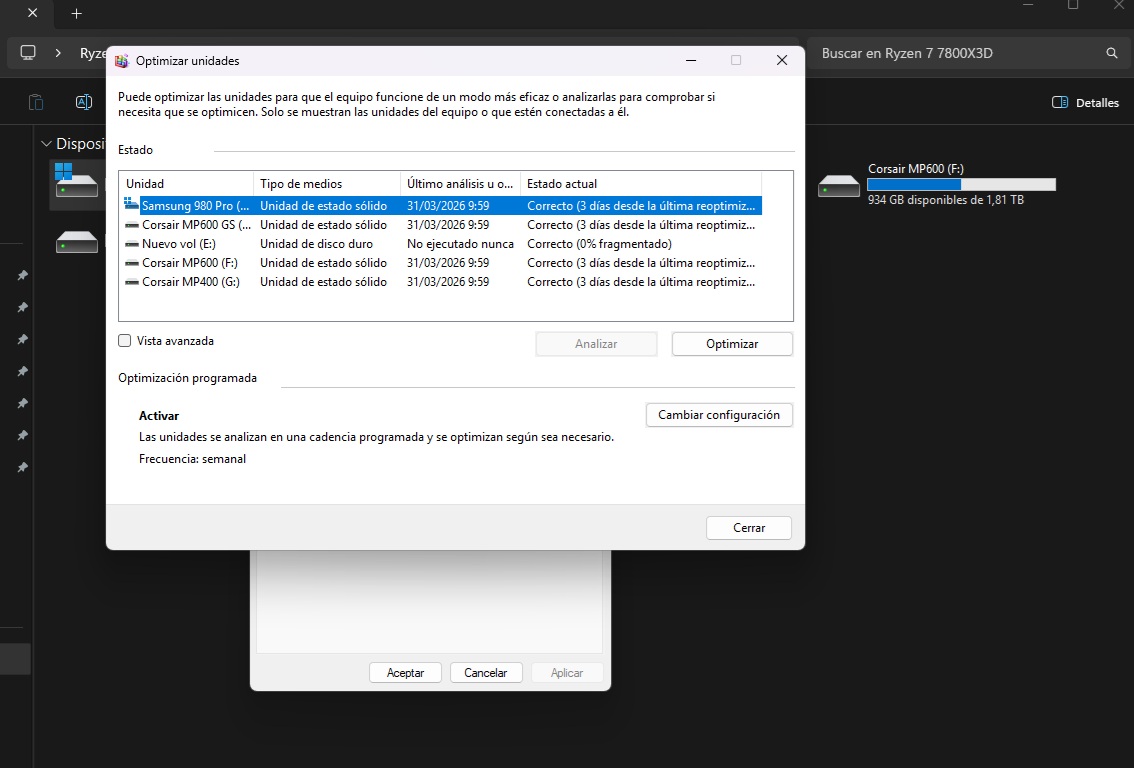
Es un tema que sigue la misma línea del anterior, es decir, se debe sobre todo al pasotismo de muchos usuarios que no se molestan ni siquiera en hacer un cuidado básico de su equipo. Windows 11 no requiere una gran optimización, pero hay algunas cosas básicas que sí que es recomendable hacer de forma rutinaria para asegurarnos de que todo va bien, y para mantener un buen nivel de rendimiento:
- Optimizar la unidad de almacenamiento. Podemos hacerlo con un simple clic derecho en la unidad y entrando en «Propiedades > Herramientas > Optimizar». Esto no afecta negativamente a la unidad, y podremos programar que se haga automáticamente cada cierto tiempo.
- Buscar nuevos controladores y firmware. Hay aplicaciones que son útiles porque nos ayudan a identificar cuándo tenemos disponibles nuevos drivers, como la NVIDIA App, pero en otros casos tendremos que buscar información para estar al día.
- Eliminar aplicaciones y archivos que no necesitemos. Esto nos permitirá liberar espacio de almacenamiento, y en ciertos casos también puede reducir las aplicaciones que cargan de inicio, y las que se ejecutan en segundo plano.
7.- No hacer copias de seguridad
Si no hacemos copias de seguridad nos exponemos a que un fallo a nivel de hardware o de software, o un problema de seguridad, como una infección por malware, nos haga perder todos los datos, los archivos, las fotos y el contenido en general que teníamos almacenado en nuestro PC.
Windows 11 nos ofrece diferentes opciones para hacer copias de seguridad de forma periódica de una manera sencilla, aunque en mi caso prefiero hacerlas manualmente con cierta frecuencia. Me limito a mover mis archivos y mis datos a dos unidades de almacenamiento externo para tenerlas a buen recaudo, tirando del clásico «pinchar y arrastrar».
Independientemente del método que escojáis, y del medio (copia de seguridad en la nube o en local), no obviéis la copia de seguridad, porque con lo mal que viene haciendo las cosas Microsoft con las actualizaciones de Windows 11 el riesgo de recibir una actualización defectuosa que os obligue a formatear y reinstalar perdiendo todos vuestros datos es hoy más elevado que nunca.
8.- Dejar los ajustes de alimentación por defecto
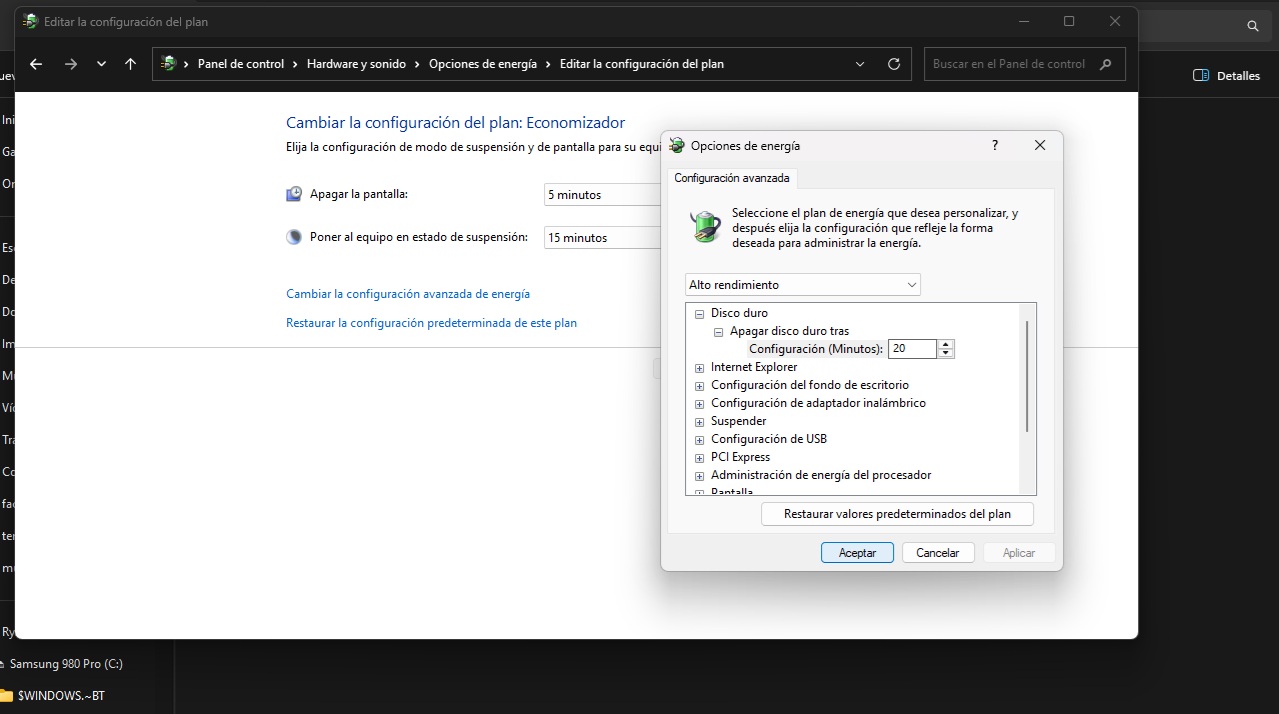
Este es un error que también me encuentro con mucha frecuencia, y que ha dado pie a situaciones muy graciosas. Recuerdo el caso de un amigo que me pidió recomendaciones para comprar un portátil priorizando la autonomía, le dije varios modelos y acabó optando por uno que rozaba las 20 horas de autonomía con ajustes muy agresivos de ahorro de energía.
Cuando empezó a usarlo me dijo que estaba decepcionado, porque el equipo apenas le duraba unas pocas horas antes de tener que cargarlo de nuevo. Lo estaba utilizando con el plan de energía de alto rendimiento, con el brillo de la pantalla al máximo, la iluminación del teclado al máximo y con la gráfica dedicada activada, algo innecesario porque él solo editaba y escuchaba música.
Le expliqué cómo cambiar el plan de alimentación al modo ahorro, le ayudé a encontrar un punto óptimo en el brillo de la pantalla y la iluminación del teclado, y le enseñé a deshabilitar la GPU dedicada, cosas muy sencillas que transformaron por completo su experiencia de uso con Windows 11, y le permitieron disfrutar de una autonomía media de entre 12 y 14 horas de uso.
Del mismo modo, aunque con el objetivo opuesto, si utilizamos Windows 11 en un PC para jugar o para trabajar y queremos dar prioridad a la potencia debemos cambiarnos al plan de alto rendimiento. Podemos hacerlo pulsando la tecla de Windows y escribiendo «Plan de Energía». Entramos al primer resultado, nos vamos a «cambiar la configuración del plan» y elegimos el plan que mejor se adapte a nosotros.
9.- Ignorar por completo las actualizaciones
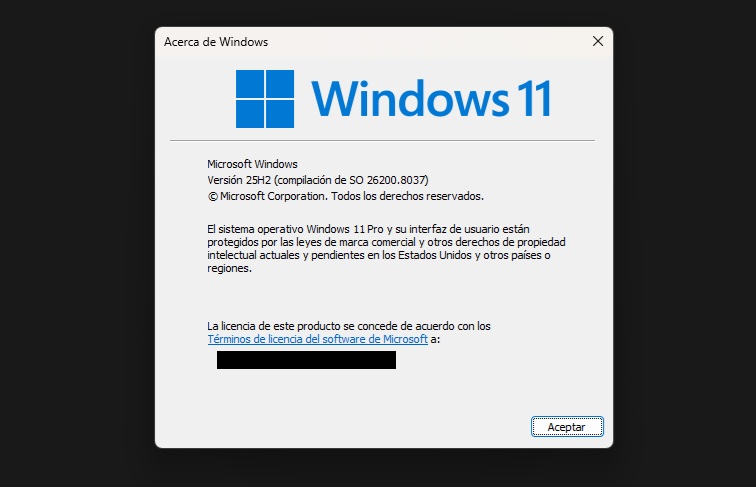
Una cosa es que no debamos ser de los primeros en instalar las actualizaciones de Windows 11, y otra muy distinta es que nos olvidemos de ellas por completo. No debemos caer en ninguno de esos dos extremos. Lo ideal es que vayamos instalando las actualizaciones de Windows 11 conforme veamos que estas son seguras, fiables y estables.
Las actualizaciones de Windows 11 traen mejoras de seguridad y correcciones de errores, y las actualizaciones anuales vienen con otras mejoras y con nuevas funciones. A esto debemos añadir, además, que amplían el periodo de soporte de nuestro sistema operativo, así que quedarnos en una versión muy antigua hará que dejemos de recibir actualizaciones de seguridad.
Lo ideal en este caso es seguir la evolución de las actualizaciones e instalaras cuando estemos seguros de que ya no nos darán problemas, o de que el riesgo de que esto ocurra es muy bajo. Aprovecho también este punto para recordaros algo muy importante, y es que las actualizaciones de la BIOS del equipo también deben ser tenidas en cuenta, y que no es buena idea dejar una placa base dos, tres o cuatro años sin actualizar.
10.- Utilizarlo de forma descuidada y negligente
Un error genérico, pero otro de los más frecuentes. Me he encontrado con muchos casos de uso inadecuado de Windows 11, pero estos son los más habituales:
- Infecciones por malware provocadas por visitar páginas web peligrosas y por descargar contenidos de sitios no seguros.
- Fallos graves por haber intentado trastear con el editor del registro del sistema operativo sin saber lo que estaba haciendo.
- Infecciones por malware al intentar utilizar falsos activadores para piratear software, incluido el propio Windows 11.
- Fallos que dejan el sistema operativo inutilizado por haber eliminado archivos que eran vitales para su correcto funcionamiento.
Windows 11 tiene una interfaz simple e intuitiva, y cuando quiere funciona muy bien y puede estar mucho tiempo sin dar problemas, siempre que lo utilicemos con un mínimo de sentido común.
Cosas tan sencillas como evitar páginas y contenidos peligrosos, no hacer cosas de las que no estemos seguros o de las que tengamos conocimiento, y evitar eliminar carpetas o archivos que no sepamos para qué sirven harán que Windows 11 funcione bien, y que nos dé menos problemas.
Imagen de portada generada con IA.








PlayStation 6, ¿más cerca de lo que pensábamos?

Diez errores que no debes cometer al utilizar Windows 11

GEEKOM A5 Pro 2026 análisis completo

Bluetti Elite 200 V2: Energía inteligente para el hogar y la aventura

Volkswagen ID.4 2026, medios

Microsoft logra su primer bug interplanetario

Equivalencias de procesadores Intel y AMD [Guía actualizada 2026]

10 sitios web para descargar libros electrónicos gratuitos

Día Mundial del Backup 2026: un recordatorio de la importancia de las copias de seguridad

TurboQuant, la respuesta de Google a un gran problema de la IA

Microsoft retira la última actualización de Windows 11: no hay manera de evitar los errores

El precio de PS6 va a ser un problema: Sony ya no tiene razones para controlarse
PlayStation 6, ¿más cerca de lo que pensábamos?

La NASA acelera su plan para volver a la Luna

Xbox Triton, el plan más Microsoft de Game Pass

El éxito de Apple con la IA pasa por admitir su derrota

Los mejores contenidos de la semana en MuyComputer (DXVII)

LG gram Pro 17, llega el portátil más ligero del mundo con 17″

-
 GuíasHace 3 días
Equivalencias de procesadores Intel y AMD [Guía actualizada 2026]
-
 GuíasHace 6 días
10 sitios web para descargar libros electrónicos gratuitos
-
 A FondoHace 5 días
Día Mundial del Backup 2026: un recordatorio de la importancia de las copias de seguridad
-
 NoticiasHace 7 días
TurboQuant, la respuesta de Google a un gran problema de la IA