
Noticias
Microsoft simplifica la instalación de aplicaciones con Winget

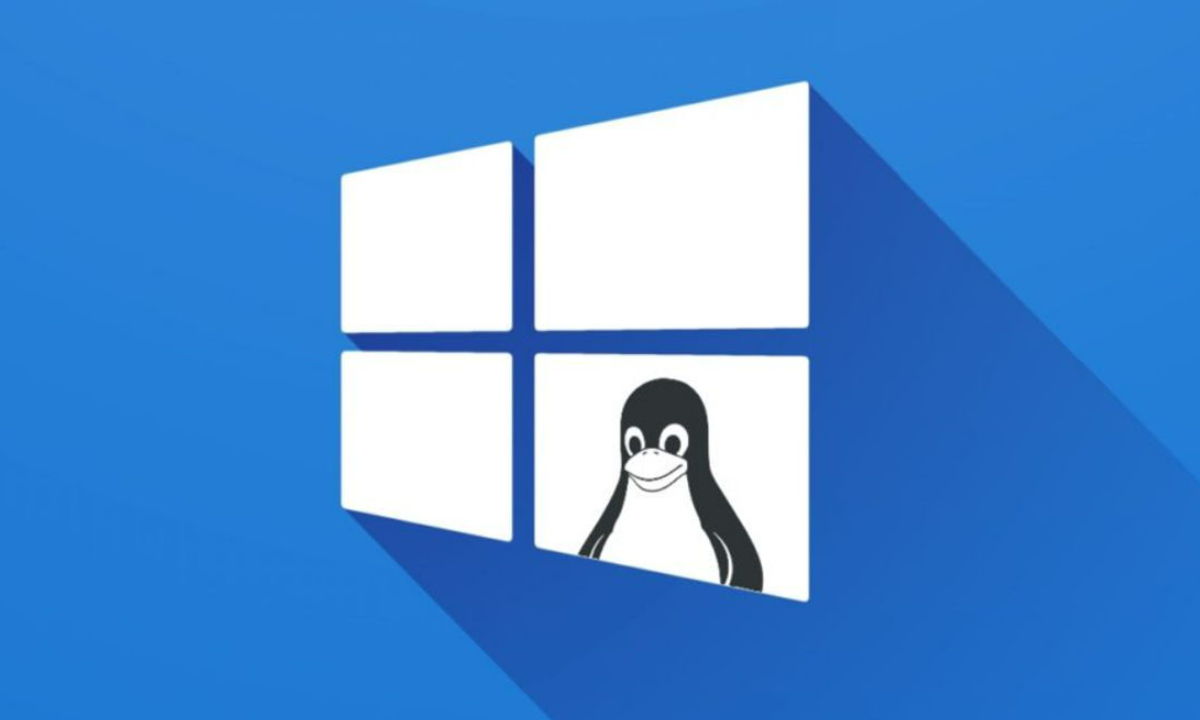
La instalación de aplicaciones con Winget es una alternativa a la instalación típica desde una tienda de aplicaciones o el habitual doble clic que usamos sobre un ejecutable en Windows. Para desarrolladores, administradores y usuarios avanzados, es una manera de gestionar la instalación de software de una manera más potente y flexible.
Por si no lo conoces, decir que WinGet (Windows Package Manager) hace justamente lo que indica su nombre: automatizar la instalación, actualización y eliminación de aplicaciones desde la línea de comandos. Fue una de las grandes novedades de Microsoft en su conferencia de desarrollo, BUILD 2020 y como otras herramientas (Windows Terminal o el WSL) tiene una clara inspiración de Linux, donde el uso de administradores de paquetes para instalar software es bien conocido desde hace décadas.
Instalación de aplicaciones con Winget, ahora más fácil
Esta herramienta, gratuita y de código abierto, se ha convertido es la utilidad oficial de línea de comandos para instalar aplicaciones en Windows 11 y desde su llegada ha venido siendo mejorada y ha acabado incluyéndose en la instalación por defecto aunque se siga desarrollando de manera independiente a Windows. Esta semana, Microsoft ha lanzado una nueva versión (v 1.30) que introduce cambios importantes en el instalador de aplicaciones.
La actualización más significativa y útil es la incorporación de una selección interactiva de paquetes. ¿Qué significa esto? Aunque hasta ahora no era difícil usar esta aplicación, simplemente escribiendo el comando general «winget [<comandos>] [<opciones>]», Microsoft quiere facilitar su uso aún más. La última función introduce una función experimental que asigna números a los paquetes y permite instalarlos simplemente escribiendo el número correspondiente.
Si usas WinGet habitualmente para instalar aplicaciones, probablemente te hayas encontrado con la situación de que, al buscar un paquete específico, la herramienta te muestre varios paquetes que coinciden con tu búsqueda. En ese caso, WinGet proporciona una lista de paquetes coincidentes y te pide que refines la búsqueda. Por lo tanto, debes ejecutar el comando de instalación nuevamente, esta vez especificando qué paquete deseas instalar, generalmente mediante su ID exacto. Con la nueva función de selección interactiva de paquetes, WinGet asignará un número a cada paquete coincidente. Solo tienes que introducir el número correspondiente al paquete que deseas instalar.
Por supuesto, puedes seguir usando WinGet para instalar aplicaciones automáticamente sin tu intervención, ya que la nueva función solo puede usarse cuando interactúas directamente con la herramienta. Por lo tanto, habilitar la selección interactiva de paquetes no afectará a tus scripts de automatización existentes.
Dado que la selección interactiva de paquetes aún es una función experimental, está deshabilitada por defecto. Si deseas probarla, deberá instalar la última versión candidata de WinGet, ejecutar winget settings y agregar la siguiente entrada a tu archivo de configuración:
{
«experimentalFeatures»: {
«interactivePackageSelection»: true
}
}
Puedes descargar la última versión de Winget desde su repositorio de GitHub. Si a pesar de las mejoras de usabilidad se te atraganta la línea de comandos, señalar que existen utilidad de terceros como WingetUI, pero añadiendo una interfaz gráfica que facilita enormemente su uso.













Llegan los primeros brotes verdes para superar la crisis de las memorias

Microsoft simplifica la instalación de aplicaciones con Winget

Las mejores ofertas del Black Friday en FRITZ!: nuestra selección

¿PC nuevo este Black Friday? Windows 11 desde 15 €: ¿qué edición te conviene?

Black Friday en PcComponentes: las mejores ofertas actualizadas a diario

GTA VI supera los 30 FPS en PS5 Pro gracias a un mod

Memoria DDR5 frente a DDR4: comparativa de rendimiento y capacidad

Guía Gaming MC 2026: todo lo que debes saber para sobrevivir a la crisis de la memoria, actualizada por el Black Friday

Los 10 procesadores más potentes para jugar y para trabajar: guía completa y actualizada
Black Friday en PcComponentes: las mejores ofertas actualizadas a diario

PS5 Pro no es lo bastante potente para GTA VI, Rockstar lo confirma

Microsoft comienza el despliegue automático de Windows 11 26H2
Llegan los primeros brotes verdes para superar la crisis de las memorias
PS5 Pro no es lo bastante potente para GTA VI, Rockstar lo confirma
Microsoft comienza el despliegue automático de Windows 11 26H2

¿Cuánta RAM consume Windows 11 26H2? Mucho menos de lo que esperábamos

ChatGPT abre sus espacios colaborativos a los usuarios Plus

GTA VI tiene una fábrica de dinero… gracias a un fallo

-
 GuíasHace 5 días
Memoria DDR5 frente a DDR4: comparativa de rendimiento y capacidad
-
 GuíasHace 2 días
Guía Gaming MC 2026: todo lo que debes saber para sobrevivir a la crisis de la memoria, actualizada por el Black Friday
-
 GuíasHace 6 días
Los 10 procesadores más potentes para jugar y para trabajar: guía completa y actualizada
-
 A FondoHace 3 horas
Black Friday en PcComponentes: las mejores ofertas actualizadas a diario