
Prácticos
Cómo mantener seguro Windows 10 hasta 2027 y más allá

Mantener seguro Windows 10 es posible y necesario para los millones de equipos que todavía lo utilizan. Frente a una actualización típica de Windows 11 mediante Windows Update, el sistema anterior requiere una serie de pasos específicos para mantenerlo al día que vamos a repasar en este práctico.
Microsoft ha publicado esta semana la actualización de seguridad mensual de noviembre. El martes de parches cubre un amplio número de vulnerabilidades y se aplica, por un lado a las versiones 26H2 y 25H2 de Windows 11, así como a las anteriores 24H2. La firma de Redmond también ha publicado una actualización específica para Windows 10.
Se trata de la actualización acumulativa KB5131096, disponible para los usuarios que hayan implementado el programa de Actualizaciones de seguridad extendidas y con soporte para las versiones activas, 22H2 y 21H2 de Windows 10. Esta nueva actualización eleva los números de compilación del sistema operativo a 19045.7846 y 19044.7846, respectivamente, y además de parchear vulnerabilidades incluye corrección de errores conocidos.
¿Por qué seguimos usando Windows 10?
Tres cuartas partes de usuarios de Windows han actualizado equipos a Windows 11 o han comprado equipos nuevos con esta versión preinstalada. Pero aún son, somos, legión los que mantenemos algún equipo con Windows 10, solo o junto a Linux en un tipo de arranque dual muy efectivo. El motivo, aún reconociendo las mejoras implementadas en Windows 11 26H2, pensamos que Windows 10 tiene múltiples ventajas: sigue siendo más rápido y estable que Windows 11; su interfaz es más sencilla, limpia e integrada; tiene menos software basura, menos anuncios y menos seguimiento de datos, además de estar casi limpio de funciones de IA insustanciales.
Además, hay otro motivo no menor. Hay millones de PCs que funcionan perfectamente, pero que no cumplen con los requisitos de hardware establecidos por Microsoft para Windows 11. Si bien es trivial saltar estos requisitos con herramientas de terceros (Rufus, Tiny …), un extremo conocido y permitido por la firma de Redmond en el interés de aumentar las migraciones hacia Windows 11, oficialmente son incompatibles.
Cómo mantener seguro Windows 10
Conviene recordar que el único «problema» de Windows 10 puede llegar del apartado de la seguridad, ya que su ciclo de vida y con ello su soporte técnico finalizó en octubre del año pasado. Y entrecomillamos porque se puede seguir usar Windows 10 de manera totalmente segura. De manera acertada y consciente que de otra manera dejaba «tirados» a decenas de millones de equipos, con el consiguiente riesgo de seguridad para equipos clientes y las redes a los que se conectan, Microsoft desplegó un servicio de seguridad extendida para Windows 10.
Este tipo de servicios es común en el mercado empresarial y se ha venido desplegando (bajo pago por equipo) en casi todas las versiones de Windows que finalizaban su ciclo de vida. Pero no ha sido tan común ofrecerlo para el mercado de consumo y menos de manera gratuita. Aquí es donde entra ESU, abreviatura inglesa del programa de Actualizaciones de Seguridad Extendidas. El programa se lanzó originalmente para un año y se extendió posteriormente otro año más. El resultado es que los equipos con Windows 10 seguirán recibiendo actualizaciones de seguridad hasta el 13 de octubre de 2027. Al menos… Porque si el número de computadoras sigue siendo masivo es probable que Microsoft lo vuelva a ampliar.
Cómo obtener las actualizaciones de seguridad (Gratis)
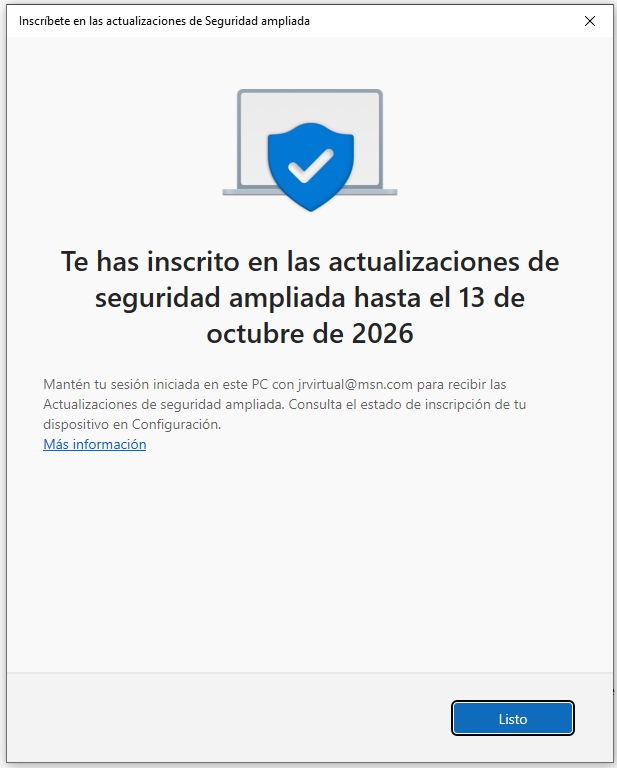
La inscripción en el programa ESU es obligatorio para mantener seguro Windows 10. Hay otras fórmulas más avanzadas, pero esta es la oficial y la más sencilla para un consumidor de a pie.
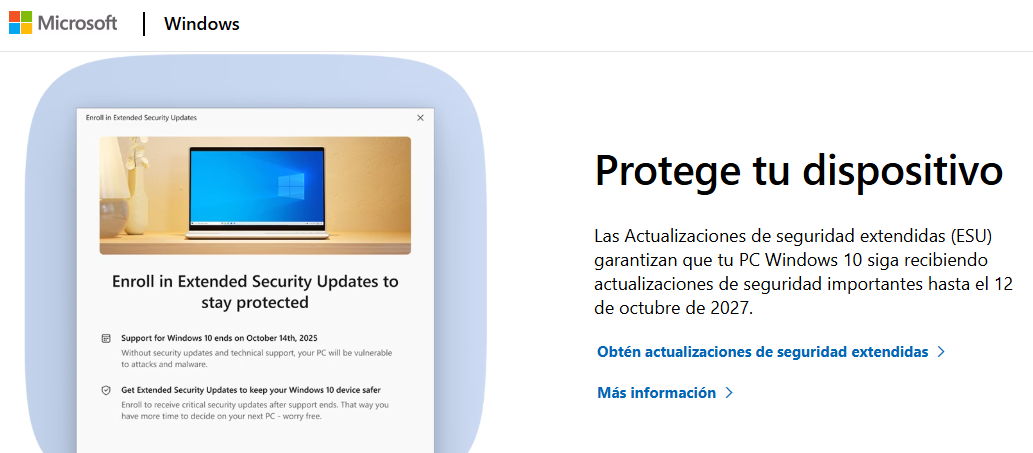
Como requisitos previos podemos citar:
- PCs actualizados a la versión 22H2 de Windows 10, ediciones Home, Professional, Pro Education o Workstations.
- La cuenta utilizada para iniciar sesión en el dispositivo debe ser una cuenta de administrador.
- La licencia de ESU se asociará a la cuenta ID Microsoft utilizada para la inscripción. Para ello, si estás usando una cuenta local, se te solicitará el inicio de sesión con una cuenta ID de Microsoft. (Posteriormente, ya en uso, podrás cambiarla)
- Si es requerido, instala el paquete de preparación de licencias KB5126256.
Microsoft ofrece varias opciones para el acceso a este programa. Si vives en el Espacio Económico Europeo, el acceso al programa es totalmente gratuito. Si vives fuera del mismo, tendrás que usar los puntos Microsoft Rewards que tengas acumulados o la sincronización de datos con la nube de Microsoft a través de la aplicación OneDrive. Entre tú y yo, instala Windows 10 desde cero, marca un país europeo en la configuración regional y te quitas de problemas. Obtendrás una inscripción totalmente gratuita, sin coste de puntos ni de datos.
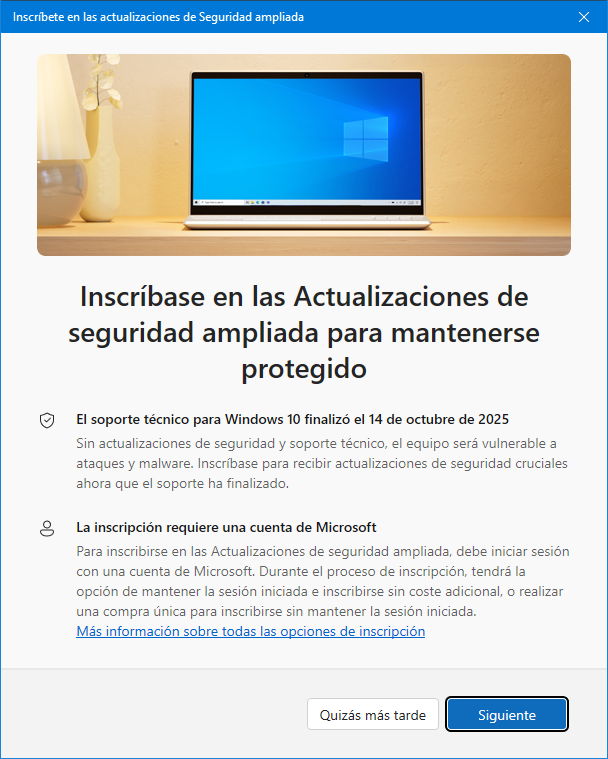
El requisito de usar una cuenta ID de Microsoft también es fácilmente superable. La cuenta de Microsoft es obligatoria para iniciar sesión en la herramienta de inscripción de ESU y habilitar las actualizaciones de seguridad extendidas, pero una vez activadas, puedes cambiarla a una cuenta local durante dos meses. Tendrás que repetir el proceso cada dos meses, pero si quieres usar cuenta local ese es el camino.
Cómo actualizar tu equipo con Windows 10
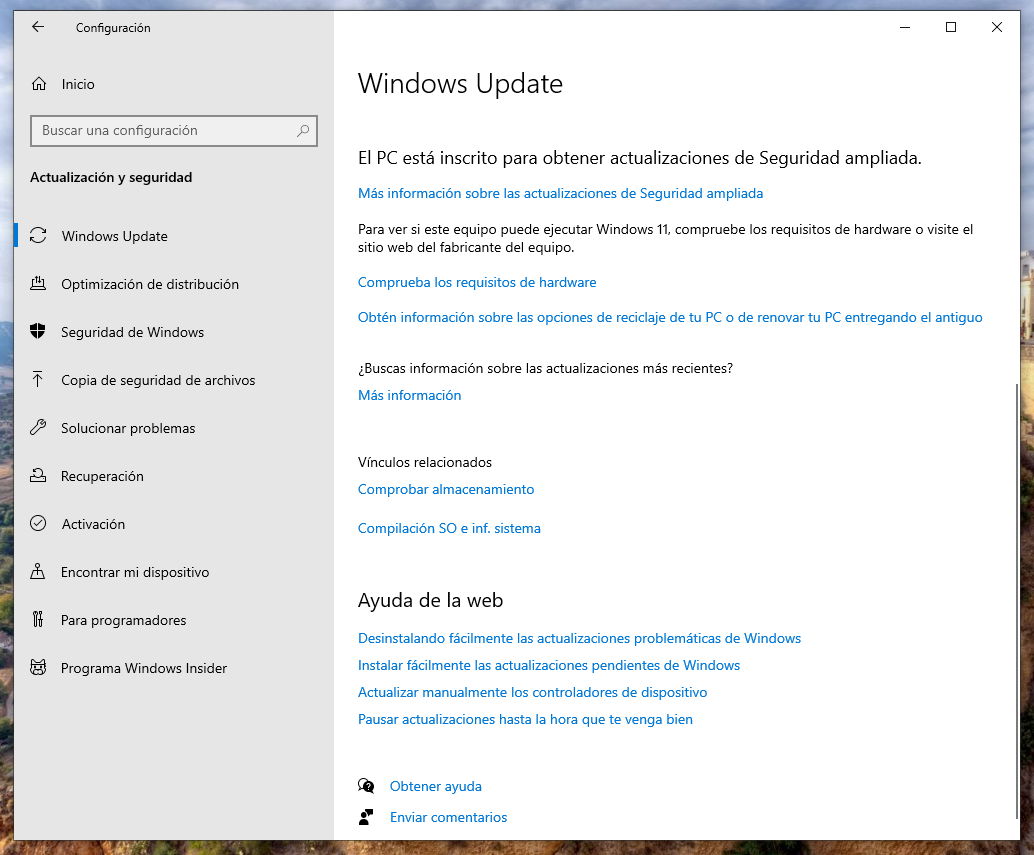
Una vez inscrito en el ESU, la actualización de los equipos es trivial, ya que puedes hacerlo desde Windows Update y, también desde el Catálogo de Microsoft. Lo repasamos:
- Accede a la herramienta de Configuración > Actualización y seguridad > Windows Update.
- Si no lo tienes hecho, actualiza a la versión 22H2 de Windows 10, instala las últimas actualizaciones y reinicia el PC.
- Instala las actualizaciones disponibles como harías con Windows 11.
Otra posibilidad es instalar las actualizaciones mediante el Catálogo de Microsoft Update, un tipo de recurso sumamente interesante que te permite descargar e instalar a voluntad las actualizaciones de Windows. Las últimas disponibles corresponden al lanzamiento de los parches de esta misma semana. Selecciona la descarga correspondiente y ejecuta el archivo como cualquier ejecutable en Windows.
Finalmente, recordarte que si necesitas licencias de Windows 10 para activar el sistema, puedes adquirirla a precio tremendamente económico en las ofertas que te ofrecemos cada semana.







Cómo mantener seguro Windows 10 hasta 2027 y más allá

Diez errores frecuentes al montar un PC que debes evitar

FRITZ!WLAN Stick 6700: Wi-Fi 7 sin complicaciones

XBOX Cloud Gaming gratis ya disponible: tendrás que ver anuncios

LG lleva los monitores gaming a los 1.000 Hz nativos con el UltraGear 25G590B

XBOX Series S no debería existir, según el ex-director de Tekken, pero hoy tiene más sentido que nunca

Rescuezilla, la ‘navaja suiza’ para clonación de sistemas

Cómo limpiar a fondo un smartphone antes de venderlo o regalarlo
Diez errores frecuentes al montar un PC que debes evitar

Black Friday en PcComponentes: las mejores ofertas actualizadas a diario

Windows 11 27H2 será la mayor actualización desde el lanzamiento (Windows 12 tendrá que esperar)

GeForce NOW estrena DLSS 5 en Hogwarts Legacy y anuncia 24 juegos para noviembre
Cómo mantener seguro Windows 10 hasta 2027 y más allá

Elgato Studio 2.0 convierte tu pantalla en un teleprompter gratuito

OpenAI presenta GPT-6 Cyber, una IA capaz de encontrar y explotar cientos de vulnerabilidades

Google, Meta y TikTok demandan a California por limitar las funciones adictivas para menores
GeForce NOW estrena DLSS 5 en Hogwarts Legacy y anuncia 24 juegos para noviembre

Sony recupera los auriculares del Walkman, pero no recomienda usarlos con un Walkman

-
 PrácticosHace 3 días
Rescuezilla, la ‘navaja suiza’ para clonación de sistemas
-
 PrácticosHace 5 días
Cómo limpiar a fondo un smartphone antes de venderlo o regalarlo
-
 GuíasHace 49 minutos
Diez errores frecuentes al montar un PC que debes evitar
-
 A FondoHace 3 días
Black Friday en PcComponentes: las mejores ofertas actualizadas a diario