
Prácticos
Cómo mejorar la seguridad con el Espacio aislado de Windows 11

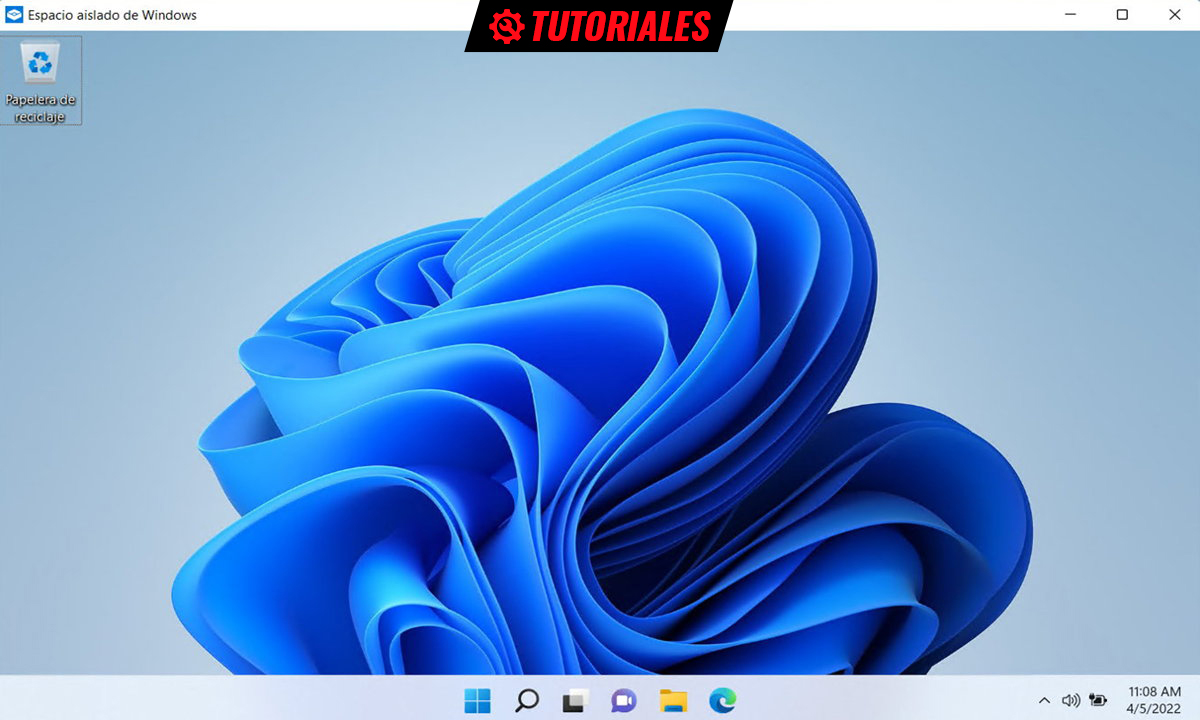
El Espacio aislado de Windows 11, que también conocerás como Windows Sandbox, es una característica de seguridad que Microsoft estrenó en la versión de primavera de Windows 10 2019 y que ha mantenido desde entonces. Por si no la conoces, decir que permite a los usuarios crear un entorno aislado dentro del sistema para probar/ejecutar software de alto riesgo con total seguridad o navegar por sitios web que puedan ser peligrosos sin afectar al sistema donde se ejecuta.
Para ello, Windows Sandbox crea un entorno de escritorio temporal instalando una versión super reducida de Windows de aproximadamente 100 Mbytes y con un kernel separado y aislado del PC donde se ejecuta. Además de la seguridad, Microsoft menciona como ventajas su eficiencia y disponibilidad ya que está diseñado para ser desechable. Es decir, una vez que hayamos terminado de ejecutar las aplicaciones y cerremos esta herramienta se eliminará todo el entorno generado.
Una buena manera de verificar la peligrosidad de las aplicaciones desconocidas o visitar esos sitios web de seguridad cuestionables mediante una función mucho más sencilla que el uso de máquinas virtuales, ya que no necesita descargar imágenes ISO ni usar hipervisores o aplicaciones de terceros.
Espacio aislado de Windows 11
La característica mantiene los requisitos mínimos establecidos para Windows 10, aunque ya sabes que éstos han aumentado de manera general en Windows 11 con el TPM, DirectX 12 y otros. Para instalar este entorno necesitas:
- Windows 11 Pro, Enterprise o Education. (Actualmente Windows Sandbox no es compatible con las versiones Home).
- Un PC con arquitectura AMD64.
- Al menos dos núcleos de CPU (se recomiendan cuatro núcleos con hyperthreading).
- Al menos 4 GB de RAM (se recomiendan 8 GB).
- Al menos 1 GB de espacio libre en disco (se recomienda usar SSD).
- Capacidades de virtualización habilitadas en BIOS.
Comprueba la capacidad de virtualización
Como cualquier otra máquina virtual, el espacio aislado de Windows 11 requiere que la CPU del PC tenga activada la capacidad de virtualización. En procesadores AMD, la característica de virtualización se denomina ‘AMD-V’ y está activada por defecto en los modelos compatibles que suelen ser todos los de los últimos años. Si usas procesadores Intel su tecnología de virtualización se llama ‘Intel VT’ y no suele estar habilitada de manera predeterminada. La activación se realiza en la BIOS/UEFI como vimos en este artículo práctico.

Instalación
La instalación de Windows Sandbox se puede realizar de varias maneras. Una de ellas es accediendo a las características adicionales de Windows donde verás este espacio aislado. Para ello:
- Busca por «características de Windows»:

- Habilita la casilla de «Espacio aislado de Windows»:

Otra manera de activar el espacio aislado de Windows 11 es mediante la consola avanzada Powershell en modo administrador, escribiendo el comando Enable-WindowsOptionalFeature -FeatureName «Containers-DisposableClientVM» -All -Online

De una u otra manera tendrás que reiniciar el equipo y a partir de ahí ya la verás instalada en el menú de inicio. Su ejecución se realiza como cualquier otro tipo de aplicación. Verás una instalación reducida de Windows 11 en el que podrás instalar las aplicaciones que necesites, navegar por los sitios web que quieras o copiar y pegar archivos sospechosos desde el equipo anfitrión.

Como decíamos más arriba, esta versión mínima está completamente aislada del sistema principal y cuando se cierra se elimina cualquier tipo de archivo, configuración o tarea que hayas realizado. Cada vez que vuelvas a ejecutarla obtendrás una nueva instancia de este espacio aislado.
Como cualquier otro sistema operativo se puede personalizar mediante archivos de configuración simples, que proporcionan un conjunto mínimo de parámetros de personalización para el espacio aislado, controlando parámetros como las GPUs virtualizadas, redes, comandos de inicios, entradas de audio y vídeo, redireccionamiento de impresoras y otros.
Para qué usamos Windows Sandbox
La herramienta tiene usos variados, principalmente para navegar por sitios web potencialmente peligrosos y probar aplicaciones desconocidas. Algunos ejemplos:
Verificar aplicaciones. No es difícil toparse con aplicaciones desconocidas y no confiables. Pueden ser útiles, pero también pueden ser peligrosas o incluso contener malware. Windows Sandbox permite hacer casi cualquier cosa que un PC estándar incluyendo la ejecución de un antivirus para comprobar esas aplicaciones.
Navegación web. La Internet mundial está plagada de sitios desagradables incluyendo los que se dedican a distribuir malware, spam o tienen esquemas de phishing. Si quieres acceder a un sitio web sospechoso sin poner en riesgo tu equipo, este entorno aislado lo permite. En casi de infección o de riesgo simplemente es cuestión de cerrar la sesión.
Probar software. También es posible probar cualquier tipo de software que aunque no sea peligroso, no lo conocemos o no estamos seguros de querer conservarlo en el futuro. Este entorno ofrece un entorno de prueba ideal, ya que se puede instalar y ejecutar una aplicación sin dejar ningún rastro en el sistema operativo principal ni ocupación de recursos, de memoria, almacenamiento o en el registro de Windows.
Comprobación de archivos. Una de las maneras más usadas de distribución de malware llega de los archivos adjuntos. Por ejemplo en el correo electrónico. Si quieres revisar los mensajes de correo y este tipo de archivos, este entono puede ayudar. Lo mismo con un documento con macros o cualquier tipo de archivo que quiera ejecutarse. Incluso aunque contenga malware, una vez cerrado el entorno el equipo quedará totalmente limpio del mismo.
Muy útil para las funciones señaladas este espacio aislado de Windows 11. Y si usas Windows 10, a partir de la versión de primavera de 2019 lo puedes instalar y usar de la misma manera.











MacBook Neo: el MacBook barato ya es real, ¡y muy prometedor!

AMD alerta de una posible escasez de CPUs, ¿por qué?

Cinco errores que Sony no debe cometer con PS6

Resident Evil 1 Remake está en desarrollo

Sony tiene miedo a Valve y su Steam Machine, y esto perjudicará a los jugadores de PC

Gartner predice el final del PC de gama de entrada en 2028

Qué placa base elegir: Guía de compras para Intel y AMD 2026

Windows 12 no te va a gustar: requisitos más altos, todo por la IA y lanzamiento en 2027. Todo lo que sabemos

12 funciones útiles a probar en tu Samsung Galaxy

Resident Evil Requiem análisis completo en PC

Analizamos el nuevo HONOR Magic 8 Pro

El Pixel 11 deja ver su Tensor G6 en pruebas
Qué placa base elegir: Guía de compras para Intel y AMD 2026
MacBook Neo: el MacBook barato ya es real, ¡y muy prometedor!

Cuidado con los agentes de IA: falta transparencia y seguridad

HP: la memoria y el almacenamiento ya representan el 35% del precio de los PC

FRITZ!Box 5630 XGS y 5630: así son los nuevos routers de la compañía alemana

Wolfenstein 3 es real: ya está en fase temprana de desarrollo, ¿trazado de rayos nativo?

-
 GuíasHace 7 días
Qué placa base elegir: Guía de compras para Intel y AMD 2026
-
 A FondoHace 4 días
Windows 12 no te va a gustar: requisitos más altos, todo por la IA y lanzamiento en 2027. Todo lo que sabemos
-
 GuíasHace 6 días
12 funciones útiles a probar en tu Samsung Galaxy
-
 AnálisisHace 5 días
Resident Evil Requiem análisis completo en PC