
Prácticos
El arranque seguro está activado en BIOS pero no en Windows, ¿cómo lo soluciono?

Algunos usuarios de Windows 10 y Windows 11 están teniendo problemas con la activación del arranque seguro. Yo mismo me encontré en esa situación justo ayer después de actualizar la BIOS de mi placa base, y os voy a explicar cómo solucionarlo fácilmente y de forma segura.
Cuando se produce una actualización de la BIOS de la placa base se reinician los ajustes y configuraciones que tengamos aplicados, incluyendo el perfil de la RAM y cualquier otro cambio, y esto afecta también a la configuración del arranque seguro.
Cuando intenté jugar a Battlefield 6 tras dicha actualización me saltó el aviso de que no tenía activado el arranque seguro, un requisito básico para el juego. Lo comprobé y efectivamente, Windows 11 me confirmó que estaba desactivado, así que reinicié el equipo y entré en la BIOS para revisar la configuración en general.
En la BIOS todo parecía estar bien. Había reactivado el perfil EXPO de la RAM, Resizable BAR estaba activado, y al entrar en la sección «Boot» (arranque) me aparecía la siguiente configuración:
- Mode: Setup.
- Secure Boot Enabled (Not Active).
- Standard.
A simple vista parece que tenemos el arranque seguro activado, y esto es lo que acaba dejando a los usuarios en un aparente callejón sin salida. Es lógico, porque esa configuración da a entender que todo está correcto en la BIOS, y lo más normal es que un usuario medio no sepa dónde está el problema ni cómo resolver esta situación.
Cómo solucionar el problema de activación de arranque seguro en Windows
- Reinicia el equipo y entra en la BIOS de tu placa base (pulsa «suprimir» o la tecla correspondiente durante el proceso de arranque).
- Una vez dentro de la BIOS cambia al modo avanzado de tu placa base, y accede a la sección de configuración.
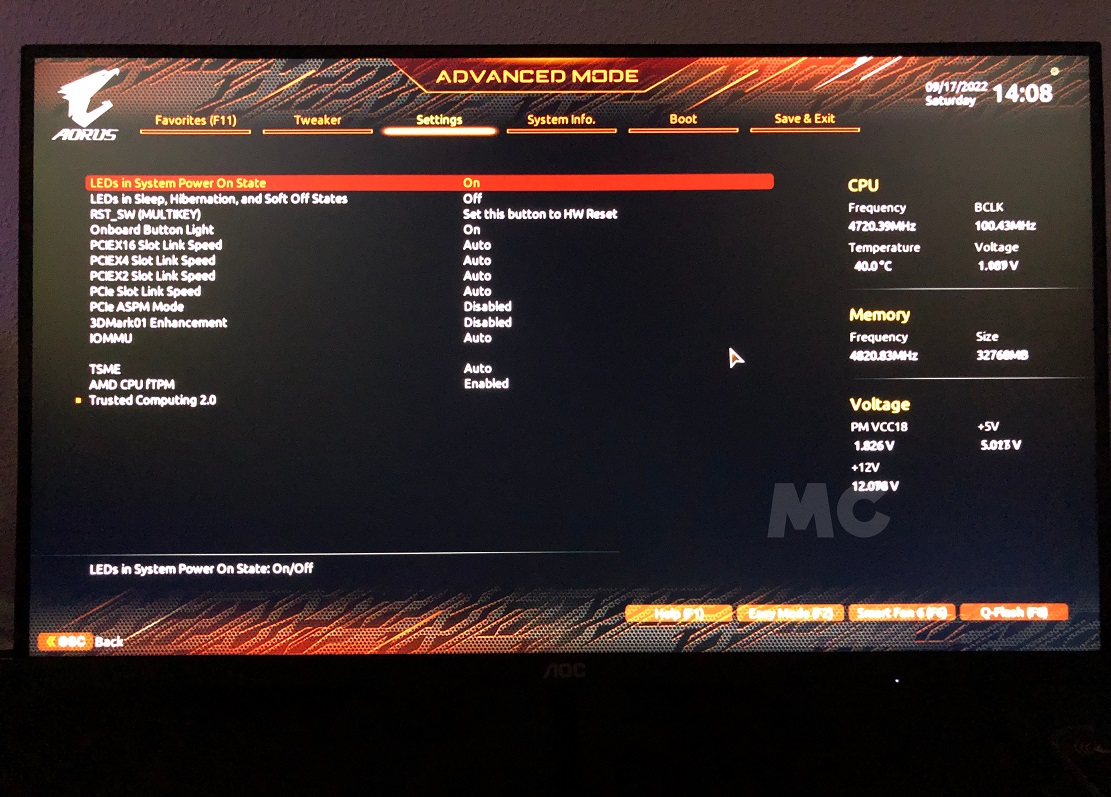
- Navega y busca la sección de seguridad donde se encuentra la opción de activar el chip TPM 2.0, o en su defecto Intel PTT o AMD fTPM. Este paso dependerá de la marca de tu placa base. Por ejemplo, en una placa base GIGABYTE tendrías que entrar en «Settings > Miscellaneous».
- Ahora entra en la sección «Boot», y desactiva la opción CMS.
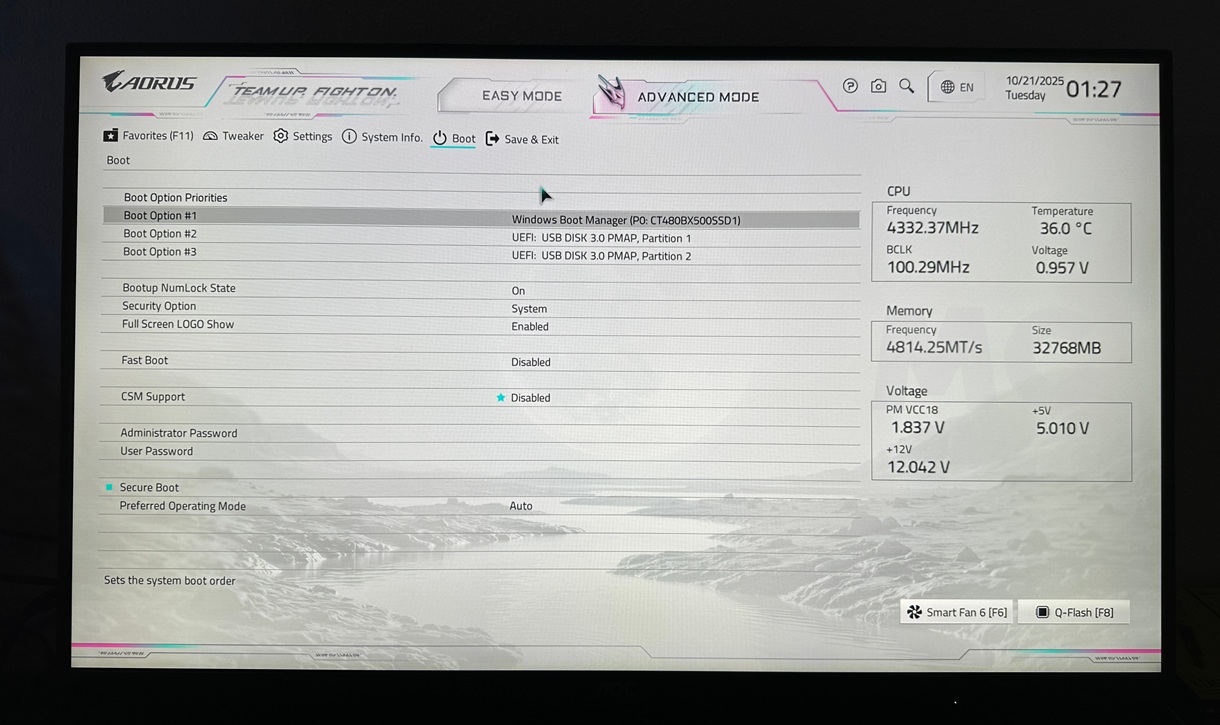
Una vez hecho esto, entramos en la sección de «Secure Boot», y debemos aplicar la siguiente configuración:
- Mode: User.
- Secure Boot Enabled.
- Custom. Pasar de «standard» a «custom», y a la inversa, reiniciaría las claves de arranque seguro.
No os preocupéis si nos aparece el mensaje de «Not Active» junto a «Secure Boot Enabled», este funcionará igualmente. Al hacer estos cambios ya tendréis el arranque seguro activado y funcionando en Windows.
Cómo comprobar si se ha activado el arranque seguro
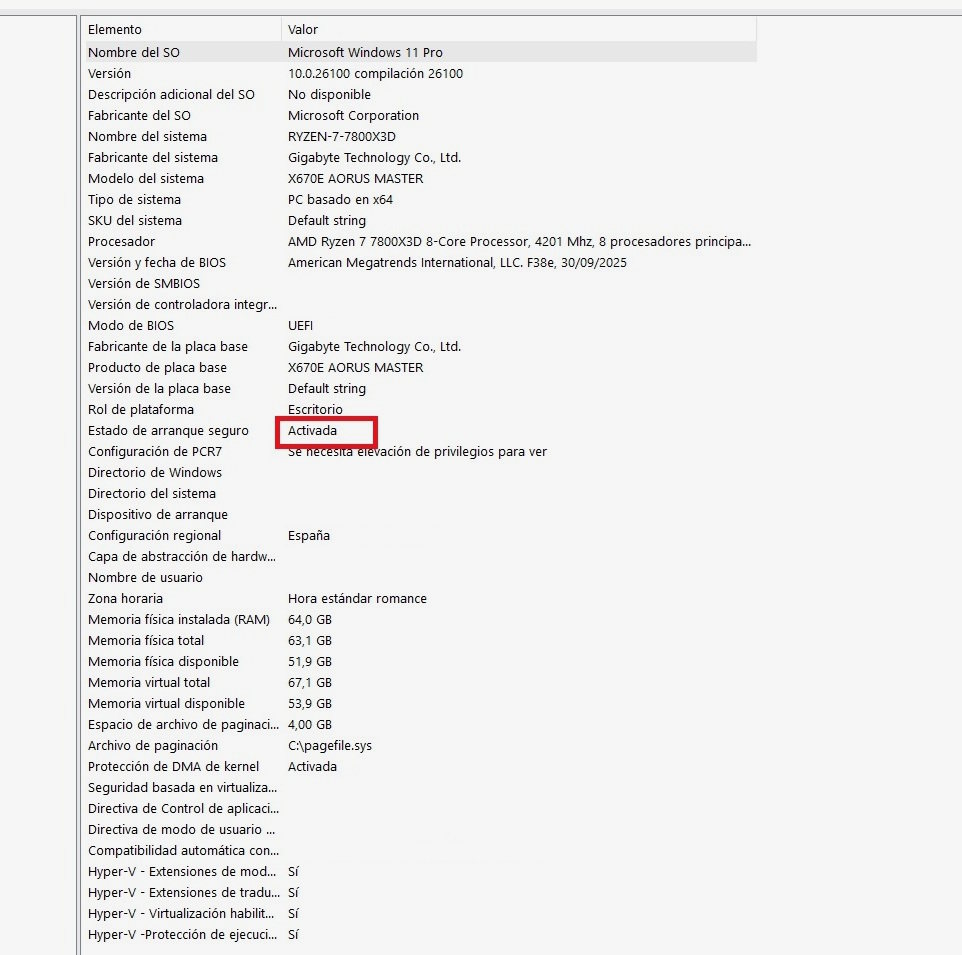
Cuando llegues al escritorio de Windows pulsa las teclas Windows + R y escribe «msinfo32» sin comillas. Pulsa intro y en el listado de especificaciones de tu PC podrás ver si el arranque seguro está activado.










NVIDIA y Microsoft dibujan el futuro del PC: IA local, agentes y RTX Spark

SynthID abre su detector de contenido creado con IA

LibreOffice dice No a la IA como característica de la suite

GameStop cobra 1400 dólares por una PS5 Pro usada ¡Más cara que una nueva!

Consigue tu mini PC ACEMAGIC y NiPoGi con hasta un 20% de descuento

Qué placa base elegir: Guía de compras para Intel y AMD 2026

Qué procesador necesito para cada tarjeta gráfica: guía actualizada a 2026
Qué placa base elegir: Guía de compras para Intel y AMD 2026

NVIDIA DGX Spark de 64 GB: desarrollo e IA en local para todos

FLEXISPOT Balanso análisis completo

Samsung presenta sus nuevos tablets de gama alta, Galaxy Tab S12

GTA VI muestra su ambición en 12 nuevas imágenes
Qué placa base elegir: Guía de compras para Intel y AMD 2026
NVIDIA y Microsoft dibujan el futuro del PC: IA local, agentes y RTX Spark

Google presenta su nueva familia de modelos de IA, Gemini 4
FLEXISPOT Balanso análisis completo

AOC presenta su primer monitor de 1000 Hz

Cuáles son los tres conceptos más importantes de rendimiento en Internet y qué significan

-
 GuíasHace 5 días
Qué procesador necesito para cada tarjeta gráfica: guía actualizada a 2026
-
 GuíasHace 13 horas
Qué placa base elegir: Guía de compras para Intel y AMD 2026
-
 NoticiasHace 5 días
NVIDIA DGX Spark de 64 GB: desarrollo e IA en local para todos
-
 AnálisisHace 7 días
FLEXISPOT Balanso análisis completo