
Noticias
Cómo instalar aplicaciones en Windows 11 usando Winget

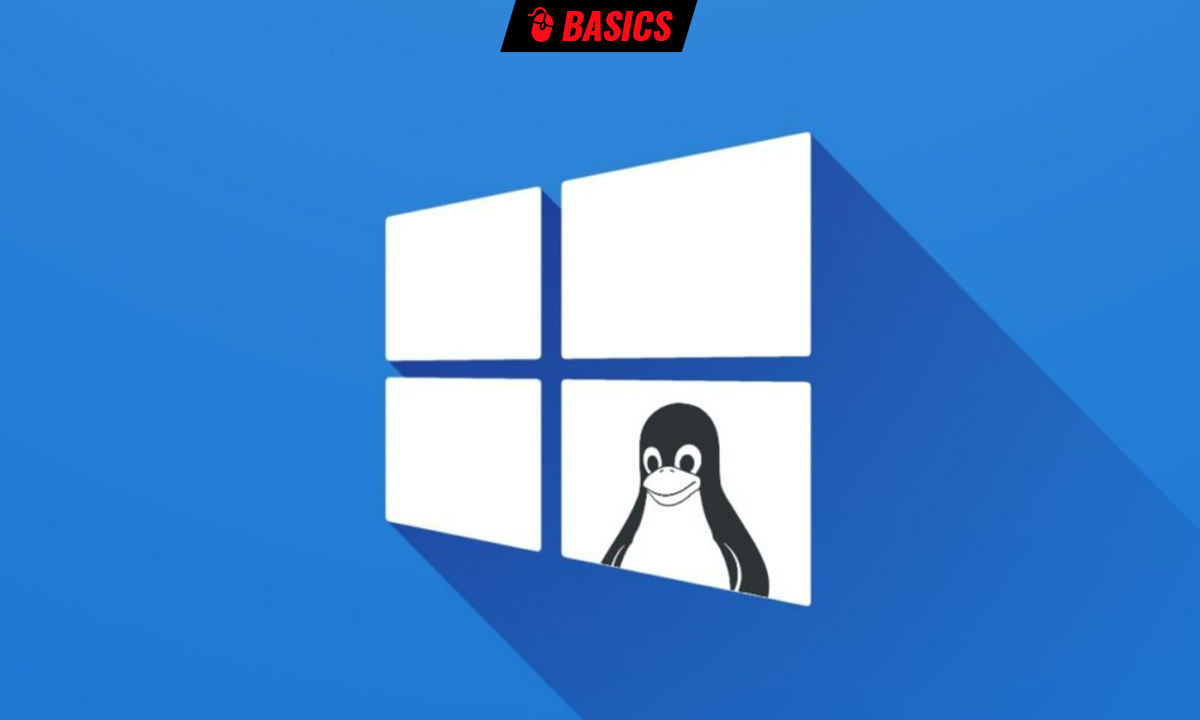
WinGet (Windows Package Manager) fue una de las grandes novedades presentadas por Microsoft en su conferencia de desarrollo, BUILD 2020. Su objetivo: ayudar a desarrolladores, administradores y usuarios avanzados a descargar e instalar aplicaciones de manera más potente y flexible que la instalación típica desde una tienda de aplicaciones o el habitual doble clic que usamos sobre un ejecutable en Windows.
Desde entonces, es la utilidad oficial de línea de comandos para instalar aplicaciones en Windows 11. Y sí; como otras herramientas como Windows Terminal o el WSL, es otra muestra de «inspiración» en Linux donde el uso de administradores de paquetes para instalar software es bien conocido desde hace muchos años.
Aplicaciones en Windows 11 con WinGet
Muy sencillo mediante la línea de comandos del sistema. Al grano:
- Abre el símbolo del sistema
- La instalación por defecto de Windows 11 incluye winget, pero puedes comprobarlo con el siguiente comando winget –version
- Busca la aplicación que quieras instalar, para el ejemplo el reproductor de vídeo VLC: winget search vlc
- Es posible que obtengas una lista de aplicaciones, a veces incluso la misma versión de una aplicación en diferentes repositorios de origen como winget y la Microsoft Store. Identifica el nombre exacto de la aplicación e instálala usando el siguiente comando: winget install «VLC media player»
Es todo. Winget descargará el instalador e instalará la aplicación en el directorio predeterminado establecido por el desarrollador (normalmente carpetas de programas como Archivos de programa y Aplicaciones de Windows). Algunos instaladores permiten cambiar el directorio, y puedes gestionarlo en tu comando de instalación de la siguiente manera winget install «VLC media player» –location «D:\Apps»
También existen muchos otros comandos útiles que puedes aprovechar para complementar tu experiencia de administración de aplicaciones. El comando general a usar es sencillo de aprender: winget [<comandos>] [<opciones>] Entre los comandos disponibles podemos destacar:
- install – Instala la aplicación proporcionada
- show – Muestra información sobre una aplicación
- source – Administra orígenes de aplicaciones
- search – Busca y muestra información básica de aplicaciones
- hash – Aplicación auxiliar para aplicar un algoritmo hash a los archivos del instalador
- validate – Valida un archivo de manifiesto
- list – Lista las aplicaciones instaladas en su sistema operativo
- upgrade – actualiza el paquete
- uninstall – desinstala el paquete
- settings – abre la configuración
- export – exporta una lista de los paquetes instalados
- import – instala todos los paquetes en un fichero
Windows Package Manager (Winget) es una herramienta gratuita y de código abierto que Microsoft desarrolla de manera independiente a la de Windows, aunque se incluye en la instalación por defecto. De cualquier manera, por si no la tienes, puedes descargarla desde GitHub donde también está disponible el código fuente. Buena herramienta para instalar aplicaciones en Windows 11 (y Windows 10) de manera rápida.










iPhone Duo casi oculta su pliegue, pero la verdadera prueba empieza ahora

Google cumple 28 años: así ha cambiado el buscador que cambió Internet

Minecraft presenta The Sift, su primera nueva dimensión en casi 15 años

Apple TV 4K: mismo diseño, mucha más potencia y Siri AI

Steam Deck 2: cinco cosas que están confirmadas

Ya tenemos el primer emulador de PS5 capaz de mover juegos a 60 FPS

Prueba el menú avanzado de Windows 11 si quieres mejorar la productividad

Cómo habilitar las claves de acceso en Amazon y mejorar la seguridad

GIGABYTE Radeon RX 9060 XT Gaming OC a fondo: rendimiento, tecnologías y ventajas de contar con 16 GB de VRAM

Tarjetas gráficas viejas que son una buena compra y que te ayudarán a jugar sin arruinarte con la crisis de la DRAM

AMD reduce el consumo de memoria gráfica con trazado de rayos de 80 GB a 1,7 GB

Los mejores contenidos de la semana en MuyComputer (DXLII)
iPhone Duo casi oculta su pliegue, pero la verdadera prueba empieza ahora
AMD reduce el consumo de memoria gráfica con trazado de rayos de 80 GB a 1,7 GB

GEEKOM A5 Pro 2026 con 110 euros de descuento: un mini PC con Ryzen 7000 capaz y a buen precio por tiempo limitado

DLSS 5 funciona en juegos con una Intel Arc 140V, pero a 3 FPS con resolución 720p

Xbox Series X puede ejecutar juegos de PS5, aunque hay truco
Tarjetas gráficas viejas que son una buena compra y que te ayudarán a jugar sin arruinarte con la crisis de la DRAM

-
 PrácticosHace 4 días
Prueba el menú avanzado de Windows 11 si quieres mejorar la productividad
-
 PrácticosHace 2 días
Cómo habilitar las claves de acceso en Amazon y mejorar la seguridad
-
 A FondoHace 2 días
GIGABYTE Radeon RX 9060 XT Gaming OC a fondo: rendimiento, tecnologías y ventajas de contar con 16 GB de VRAM
-
 GuíasHace 6 días
Tarjetas gráficas viejas que son una buena compra y que te ayudarán a jugar sin arruinarte con la crisis de la DRAM