
Prácticos
Cómo sincronizar cualquier carpeta con SkyDrive

Como ocurre con servicios similares, SkyDrive crea en un disco duro una carpeta donde debemos copiar todos los contenidos que queremos sincronizar en nuestro espacio de almacenamiento en la nube. Pero ¿qué ocurre si queremos sincronizar otras carpetas de nuestro equipo?. Os mostramos una forma muy sencilla de conseguirlo, utilizando enlaces simbólicos.
Un enlace simbólico representa a un archivo o directorio real y cualquier software lo reconoce como tal, sin necesidad de mover los datos que contiene. Así, introduciendo enlaces simbólicos del directorio que queramos en nuestra carpeta de SkyDrive, es posible sincronizar automáticamente los datos. El primer paso es localizar tu carpeta SkyDrive que, si has aceptado las opciones de instalación por defecto, debería estar en la ruta C:\Usuarios\tunombredeusuario\SkyDrive.
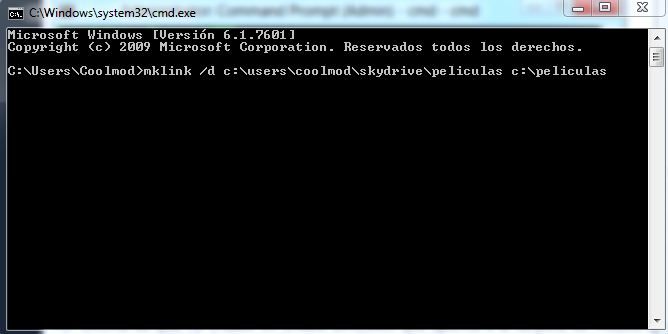
El comando mklink nos permite crear enlaces simbólicos de forma fácil, siguiendo la sintaxis mklink /d <link> <destino> (si es un archivo no es necesario poner el modificador /d). Por ejemplo, tecleando en la consola (para acceder a ella, basta escribir cmd en la casilla de búsquedas de Inicio) mklink /d c:\usuarios\tunombredeusuario\SkyDrive\Peliculas c:\Peliculas sincronizaríamos todos los contenidos de la carpeta Películas de nuestro disco duro con SkyDrive, sin necesidad de trasladar los datos (o copiarlos, ocupando el doble de espacio) al directorio.










GeForce Now llega a Firefox: la colaboración con Mozilla fue clave

GoldenEye 007 de Nintendo 64 tendrá un port nativo para PC con trazado de rayos

Optimizar Windows 11 para PCs con 8 GB de RAM no hará milagros: 16 GB seguirán siendo el requisito recomendado

Periféricos gaming: una mirada a fondo con todo lo que debes saber

El jefe de Sony: No hemos fijado la fecha de lanzamiento de PS6

Astrónomos descubren un nuevo tipo de objeto, «estrella agujero negro»

42 juegos gratis y con pocos requisitos para PC que ofrecen muchas horas de diversión

Memoria RAM: qué es, por qué es importante y recomendaciones

NVIDIA Nemotron 3.5 Lightning: un nuevo modelo de IA gratuito que funciona en local

Las GeForce RTX 50 han subido de precio: una RTX 5060 ya cuesta más de 450 euros

Las SSD para Xbox cuestan más que las propias consolas

Requisitos de Phantom Blade Zero en PC
42 juegos gratis y con pocos requisitos para PC que ofrecen muchas horas de diversión
Memoria RAM: qué es, por qué es importante y recomendaciones
GeForce Now llega a Firefox: la colaboración con Mozilla fue clave
Las GeForce RTX 50 han subido de precio: una RTX 5060 ya cuesta más de 450 euros
Las SSD para Xbox cuestan más que las propias consolas

Primer vistazo al Star Wars: Zero Company, un XCOM con toques de Mass Effect

-
 GuíasHace 7 días
42 juegos gratis y con pocos requisitos para PC que ofrecen muchas horas de diversión
-
 GuíasHace 3 días
Memoria RAM: qué es, por qué es importante y recomendaciones
-
 NoticiasHace 7 días
NVIDIA Nemotron 3.5 Lightning: un nuevo modelo de IA gratuito que funciona en local
-
 A FondoHace 7 días
Las GeForce RTX 50 han subido de precio: una RTX 5060 ya cuesta más de 450 euros