
Noticias
Cómo desactivar la pantalla de bloqueo en Windows 10

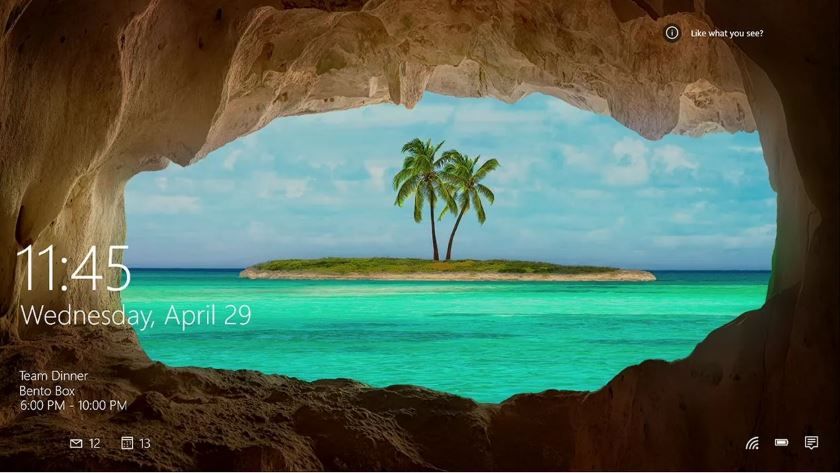
Heredada de su predecesor, la pantalla de bloqueo que integra Windows 10 puede ser interesante para smartphones, tablets o equipos híbridos, pero también una molestia en máquinas de escritorio o portátiles que no van a ser compartidos. Microsoft no incluye una forma directa para desactivarla pero, siguiendo estas instrucciones, daremos un breve paseo por el Registro para conseguirlo.
Como siempre y antes de comenzar te recomendamos realizar una copia de seguridad del Registro de Windows y seguir con cuidado cada uno de los pasos.
1.- Abre el editor del Registro de Windows tecleando el comando regedit en el buscador. Pulsa la tecla Intro para ejecutarlo.
2.- Navega hasta la ruta HKEY_LOCAL_MACHINE\SOFTWARE\Policies\Microsoft\Windows
3.- Crea una entrada DWORD con el nombre NoLockScreen y asigna un valor de 1.
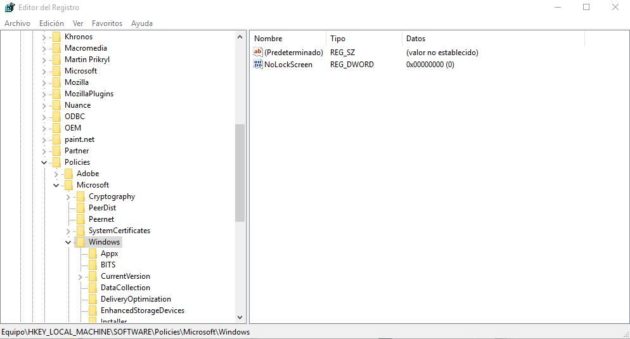
4.- Guarda los cambios y reinicia el sistema. No volverás a ver la pantalla de bloqueo, aunque sí te aparecera la ventana de login si lo tienes configurado.
Por supuesto, siempre puedes volver a la configuración por defecto asignando a la nueva entrada el valor 0 o eliminándola del sistema.









Mortal Kombat Trilogy renace en HD con ayuda de la IA

Myrient echa el cierre, una terrible noticia

¿Qué está pasando con Anthropic?

Windows 12 no te va a gustar: requisitos más altos, todo por la IA y lanzamiento en 2027. Todo lo que sabemos

Shark Beauty lanza en España la máscara LED CryoGlow

Resident Evil Requiem análisis completo en PC

Qué placa base elegir: Guía de compras para Intel y AMD 2026

Cinco aplicaciones de rescate gratuitas para solución de problemas

Cómo eliminar anuncios en Windows con Winaero Tweaker
Windows 12 no te va a gustar: requisitos más altos, todo por la IA y lanzamiento en 2027. Todo lo que sabemos

12 funciones útiles a probar en tu Samsung Galaxy

Consejos para esquivar la crisis de la RAM: ¿son una buena opción los PCs premontados PcCom de PcComponentes?
Cinco aplicaciones de rescate gratuitas para solución de problemas
Qué placa base elegir: Guía de compras para Intel y AMD 2026
Mortal Kombat Trilogy renace en HD con ayuda de la IA

El Windows 11 pure OS de ASUS es un ejemplo a seguir por todos los fabricantes

Intel Nova Lake-S se retrasa a 2027

Desbloquea todo el contenido de Resident Evil 4 Remake al instante, y sin esfuerzo, con este mod

-
 GuíasHace 3 días
Qué placa base elegir: Guía de compras para Intel y AMD 2026
-
 GuíasHace 7 días
Cinco aplicaciones de rescate gratuitas para solución de problemas
-
 PrácticosHace 4 días
Cómo eliminar anuncios en Windows con Winaero Tweaker
-
 A FondoHace 9 horas
Windows 12 no te va a gustar: requisitos más altos, todo por la IA y lanzamiento en 2027. Todo lo que sabemos