
Prácticos
Cómo grabar tu conversación / videollamada en Skype (Win / Mac)

Skype se está convirtiendo en un verdadero estándar a la hora de realizar videollamadas e incluso conversaciones VoIP. La conversión de usuarios Windows Live Messenger a Skype ha hecho crecer notablemente la masa crítica de usuarios y es algo que no tienen otras soluciones del mercado.
Se pueden realizar llamadas y videollamadas entre usuarios de manera gratuita además del chateo tradicional y queremos presentaros una solución que seguro que os soluciona la papeleta .
Queremos ofreceros dos opciones con las que podréis grabar las llamadas / videollamadas que realicés a través de este popular software tanto desde la versión Linux como la versión Mac.
Grabar llamadas Skype en Windows
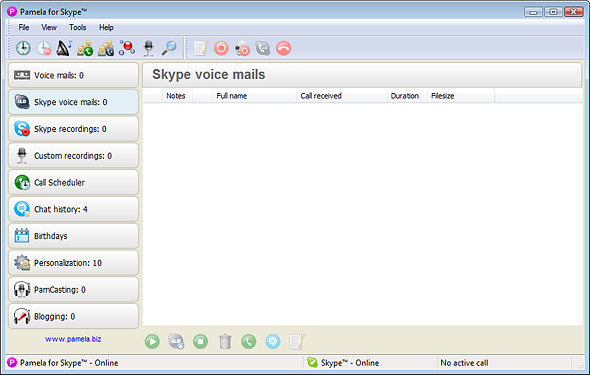
Paso 1: Descarga la aplicación Pamela for Skype software: pamela.biz/en/ (versión básica gratuita límite 15min y sólo audio / versión Pro 30 días de prueba sin limitación luego 29,69€)
Paso 2: Ejecuta el archivo descargado e instala el software Pamela siguiendo las instrucciones en pantalla.
Paso 3: Como podrás ver este programa no se integra con Skype, es una aplicación completamente aparte y por ello, tendrás que abrirla antes de realizar cualquier llamada con Skype.
Paso 4: Pamela monitorizará automáticamente las llamadas de Skype y nos mostrará una alerta cuando se hace o recibe una llamada preguntándonos si queremos grabarla o no. De forma alternativa, siempre podemos comenzar a grabar una llamada / videollamada de forma manual seleccionando la opción Record en Pamela.
Paso 5: Una vez acabemos la llamada, la grabación se detendrá automáticamente y el material capturado estará disponible en la lista de grabaciones de Pamela.
Grabar llamadas Skype en Mac
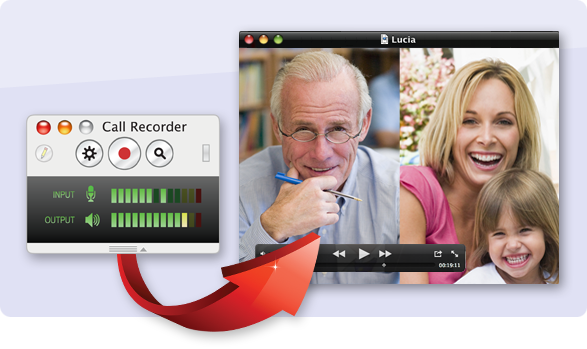
Paso 1: Descarga Call Recorder for Skype desde ecamm.com/mac/callrecorder/ (gratuita en modo demo, precio sin restricciones 19,95$).
Paso 2: Localiza la descarga CallRecorder.zip y extrae los contenidos en el escritorio.
Paso 3: Haz doble clic en Install Call Recorder Demo y selecciona Install para comenzar la instalación.
Paso 4: Selecciona Accept en la ventana de licencia para continuar.
Paso 5: La ventana Call Recorder aparecerá cuando Skype se lance en un equipo Mac. Sólo tendrás que hacer clic en el botón roj ode grabación para comenzar a grabar una llamada, bien sea de audio o vídeo.
Paso 6: Cuando la llamada se acabe tendrás que parar la grabación manualmente.
¿Conoces alguna aplicación para realizar estas tareas? Puedes dejarnos las soluciones que utilizas en nuestros comentarios.











Meta One convierte el ecosistema de Meta en un gran freemium

007 First Light estrena path tracing y DLSS 4.5 Ray Reconstruction

Ryzen 5 5500F frente a Ryzen 5 3600: la importancia de la caché L3 en juegos

PNY CS2341, nuevo SSD para PC y PS5

Super Smash Bros. Melee llega a PC en una versión nativa que Nintendo no puede frenar

AMD Ryzen 3, Ryzen 5, Ryzen 7 y Ryzen 9: diferencias, claves y tipo de usuario al que se dirigen
AMD Ryzen 3, Ryzen 5, Ryzen 7 y Ryzen 9: diferencias, claves y tipo de usuario al que se dirigen

Cómo probar el rendimiento de un PC con aplicaciones gratuitas

Guía de GPUs integradas: equivalencias actualizadas a 2026

Cinco funciones de Bluetooth 6 que mejoran la experiencia con la norma inalámbrica

Qué PC necesitarás para jugar a Control Resonant: NVIDIA será la opción ganadora

DLSS Multi Frame Generation ya funciona en las GeForce RTX 30
AMD Ryzen 3, Ryzen 5, Ryzen 7 y Ryzen 9: diferencias, claves y tipo de usuario al que se dirigen
Meta One convierte el ecosistema de Meta en un gran freemium

Nintendo celebra el 40º aniversario de Zelda con remake de Ocarina of Time, nueva Switch 2, accesorios y película

PCSPECIALIST Apex Ultra análisis completo

iPhone Duo, el iPhone flexible de Apple costará 2.000 dólares y será presentado esta tarde
DLSS Multi Frame Generation ya funciona en las GeForce RTX 30

-
 GuíasHace 18 horas
AMD Ryzen 3, Ryzen 5, Ryzen 7 y Ryzen 9: diferencias, claves y tipo de usuario al que se dirigen
-
 GuíasHace 5 días
Cómo probar el rendimiento de un PC con aplicaciones gratuitas
-
 GuíasHace 4 días
Guía de GPUs integradas: equivalencias actualizadas a 2026
-
 A FondoHace 2 días
Cinco funciones de Bluetooth 6 que mejoran la experiencia con la norma inalámbrica