
Noticias
Tutorial: Cómo hacer capturas de pantalla en Windows


La posibilidad de hacer capturas de pantalla es una herramienta muy útil que nos permite desde inmortalizar momentos determinados, como nuestra puntuación en determinados juegos, y explotar nuevas formas de trabajar con imágenes y documentos. En este artículo os enseñamos a hacer capturas de pantalla de seis formas:
- Tecla imprimir pantalla (Impr Pant)
- Atajo de teclado tecla Windows + Impr Pant
- Atajo de teclado Alt + Impr Pant
- Capturas de pantalla en tablets Surface/Windows
- Captura de Pantalla con Share Charm
La captura de pantalla es una función común en dispositivos modernos que facilita la tarea de guardar información visual de forma rápida y sencilla. Además de capturar puntuaciones en juegos, también se utiliza para guardar conversaciones importantes, guardar información visual para referencia futura, o incluso para compartir contenido visual con otros de manera eficiente.
Esta herramienta es especialmente útil en entornos de trabajo donde se requiere documentar procesos, errores o resultados visuales. Al aprender a utilizarla de manera efectiva, se puede mejorar la productividad y la comunicación en diversos contextos.
Somos conscientes de que la mayoría de nuestros lectores sabe hacer una captura de pantalla a través de las vías más conocidas, pero este tutorial es interesante porque va más allá y nos plantea otras menos populares, incluyendo además las tablets Surface y todas aquellas basadas en Windows 8.1.
Os recordamos que estos pasos son aplicables en su mayoría a Windows 8.1 y Windows 10.
1. Captura con tecla imprimir pantalla (Impr Pant)
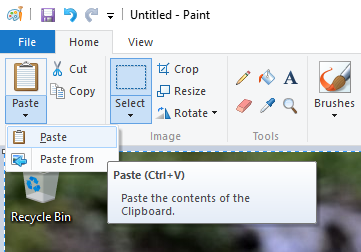
Pulsamos esa tecla para capturar la imagen que queremos, abrimos un programa que nos permita crear imágenes, como Paint, por ejemplo, y pulsamos Ctrl + V. También podemos hacer click derecho y darle a pegar.
2. Captura con atajo de teclado tecla Windows + Impr Pant
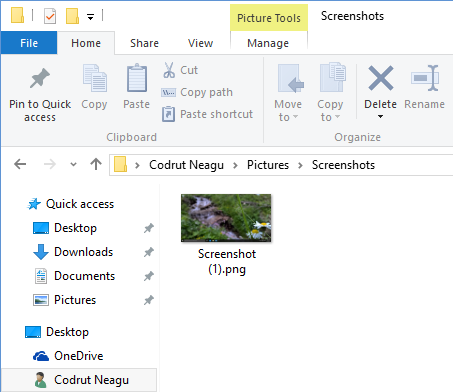
La ventaja es que se guarda de forma directa, sin hacer nada más que dicho comando. Encontraremos la imagen en Librería de Imágenes > Capturas de Pantalla.
3. Captura con atajo de teclado Alt + Impr Pant
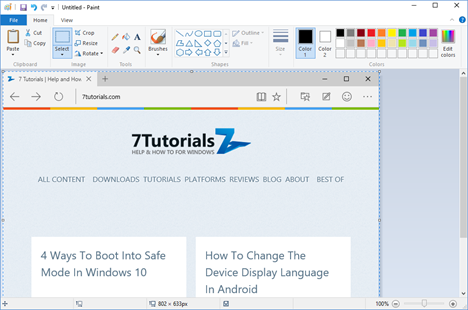
Nos permite hacer una captura de pantalla de la ventana que tengamos abierta. Debemos repetir el proceso de pegado en Paint que vimos en el punto uno.
4. Captura con Cortar con tijeras
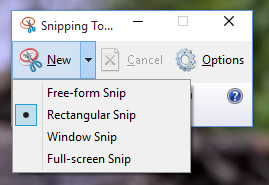
Es una herramienta muy sencilla pero útil que nos da bastante juego con las opciones de forma y pequeñas alternativas de edición.
5. Capturas de pantalla en tablets Windows
La herramienta cortar con tijeras es complicada de manejar en este tipo de dispositivos, por ello es mejor recurrir a una pulsación conjunta del botón de inicio y el de bajar volumen. La captura se guardará en Librería de Imágenes > Capturas de Pantalla.
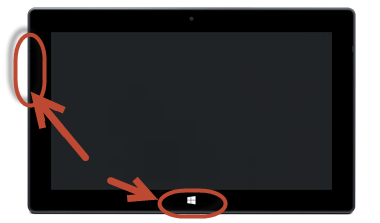
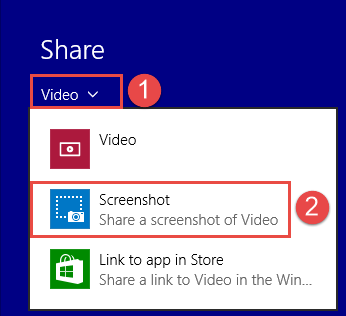
6. Captura de Pantalla con Share Charm
Una mejora que introdujo Windows 8.1 y que también nos permite realizar capturas de pantalla de forma fácil y simple.











Intel Nova Lake-S: todo lo que debes saber en 10 preguntas y respuestas

Jugar en Windows 11 está mejorando gracias a Microsoft, y a los desarrolladores

Dots, los nuevos agentes de ChatGPT que nunca dejan de trabajar

Qué procesador necesito para cada tarjeta gráfica: guía actualizada a 2026

Android XR llegará a las primeras gafas de Samsung en noviembre

iPhone Duo: su capa contra el pliegue es reemplazable
Qué procesador necesito para cada tarjeta gráfica: guía actualizada a 2026

Los 10 mejores reproductores de vídeo para Android (gratis y sin publicidad)

GEEKOM A5 Pro 2026 con 110 euros de descuento: un mini PC con Ryzen 7000 capaz y a buen precio por tiempo limitado

Apple TV 4K: mismo diseño, mucha más potencia y Siri AI

GeForce RTX 6090: especificaciones, rendimiento, lanzamiento, precio y todo lo que sabemos

Minecraft presenta The Sift, su primera nueva dimensión en casi 15 años
Intel Nova Lake-S: todo lo que debes saber en 10 preguntas y respuestas
Minecraft presenta The Sift, su primera nueva dimensión en casi 15 años

Google cumple 28 años: así ha cambiado el buscador que cambió Internet

iPhone Duo casi oculta su pliegue, pero la verdadera prueba empieza ahora

Los mejores contenidos de la semana en MuyComputer (DXLIII)

MSI cree que AMD AM4 es una buena solución contra el MEMOpocalipsis

-
 GuíasHace 1 día
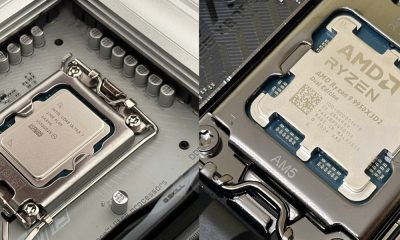
Qué procesador necesito para cada tarjeta gráfica: guía actualizada a 2026
-
 A FondoHace 6 días
Los 10 mejores reproductores de vídeo para Android (gratis y sin publicidad)
-
 NoticiasHace 6 días
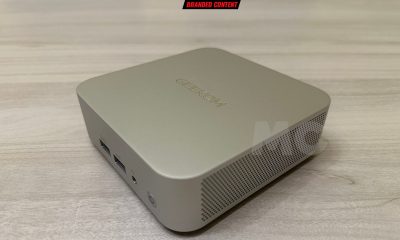
GEEKOM A5 Pro 2026 con 110 euros de descuento: un mini PC con Ryzen 7000 capaz y a buen precio por tiempo limitado
-
 NoticiasHace 7 días
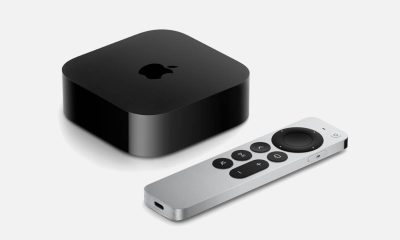
Apple TV 4K: mismo diseño, mucha más potencia y Siri AI