
Prácticos
Cómo verificar si tu procesador es de 32 bits o 64 bits

Prácticamente todos los procesadores modernos tienen una arquitectura de 64 bits, pero todavía existen muchas máquinas antiguas que pueden estar usando procesadores de 32 bits. Y es necesario conocerlo para saber el sistema operativo y aplicaciones que pueden manejar. Si te encuentras en esa situación es muy sencillo conocerlo.
En Windows:
- Accede a la consola de Windows
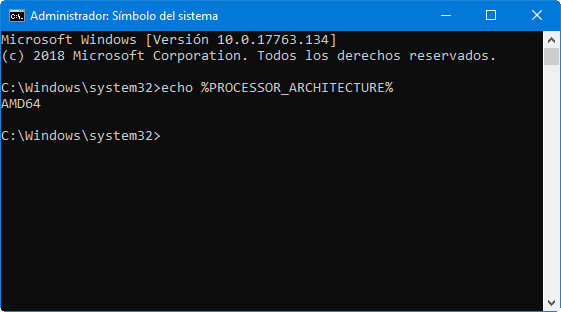
- Ejecuta el comando «echo %PROCESSOR_ARCHITECTURE%». Como verás en la imagen siguiente se trata de un procesador de 64 bits.
En Linux:
- Accede a la terminal de Linux.
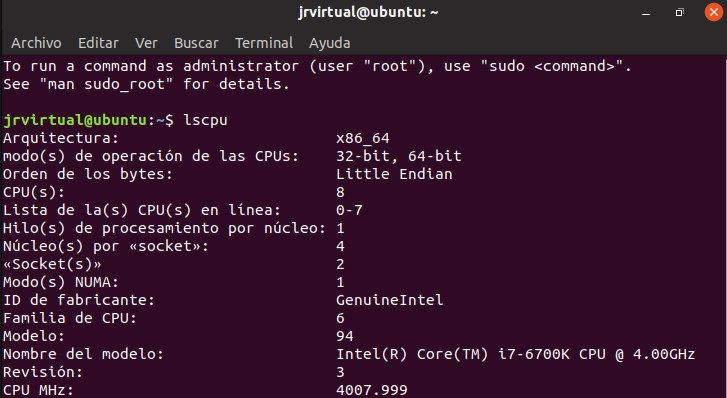
- Ejecuta el comando «lscpu», que además de la arquitectura nos ofrece un montón de información del procesador. En el ejemplo confirmamos que se trata de un procesador de 64 bits.
¿Qué sistema operativo estoy usando, 32 o 64 bits?
Un procesador de 32 bits solo puede manejar sistemas de 32 bits, mientras que un procesador 64 bits puede manejar 64 y 32 bits. Aunque la tendencia del desarrollo mundial es actualizar todo el software a lo 64 bits, todavía hay miles de aplicaciones que se ejecutan en 32 bits. También es muy sencillo conocer el sistema operativo que tienes instalado.
En Windows 10
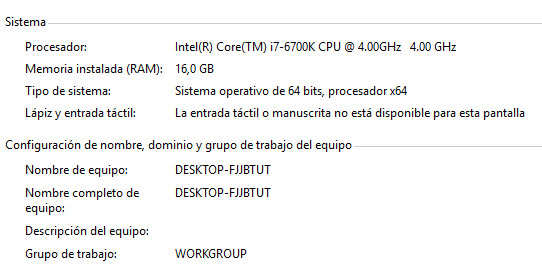
- Accede a la herramienta de Configuración > Sistema.
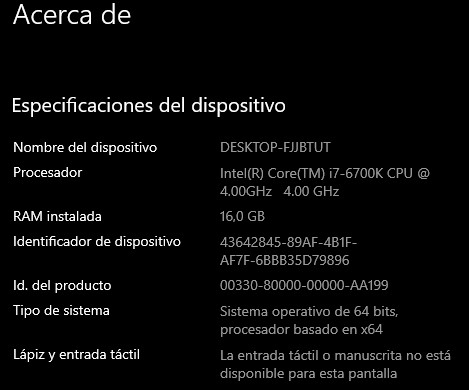
- Pulsa en la pestaña de «Acerca de» para saber el sistema que tienes instalado.
En Windows 7, 8.1, 10:
- Accede al Panel de control.
- En «Sistema», verás la versión instalada.
En Linux:
- Ve a la herramienta de Configuración > Detalles.
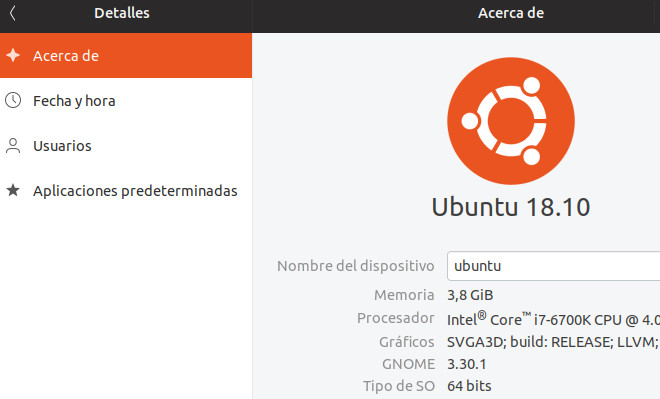
- En «Acerca de» verás la información de la versión instalada. En el ejemplo, Ubuntu de 64 bits.










Apple reconoce los fallos de pantalla del iPhone Duo y confirma que sustituirá las unidades afectadas

Los agentes de OpenAI encuentran cómo comunicarse entre sí pese a estar aislados

iPad mini da el salto al OLED y estrena el potente A20 Pro

Este PC gaming es perfecto para 1080p, y con esta oferta te lo puedes permitir

Doblan el rendimiento de las GeForce RTX 20, GeForce RTX 30 y GeForce RTX 40 en IA

PS6 portátil podría tener una exclusividad importante que la convertiría en la mejor portátil

Equivalencias de procesadores Intel y AMD [Guía actualizada 2026]

Guía Gaming MC 2026: todo lo que debes saber para sobrevivir a la crisis de la memoria

Nintendo Switch 2 ha sido hackeada: llega el primer jailbreak

Spotify estrena nuevas membresías de pago para podcasts

FSR 4.1 dará un impulso a Xbox Series X|S y a las Xbox Ally

PHP2Shell: el fallo de PHP que ha puesto en jaque a Internet
Apple reconoce los fallos de pantalla del iPhone Duo y confirma que sustituirá las unidades afectadas

Apple ‘Pro and Tell’: primer MacBook táctil, chip M6 y más

Galaxy F70 5G, un móvil eficiente y económico para combatir la crisis

GeForce RTX 6060: lanzamiento en 2029 y menos potente que PS6

Primeros benchmarks de la posible APU de Steam Deck 2: CPU con 6 núcleos y 24 GB de memoria

Microsoft convierte Bing Wallpaper en adware

-
 GuíasHace 1 día
Equivalencias de procesadores Intel y AMD [Guía actualizada 2026]
-
 GuíasHace 6 días
Guía Gaming MC 2026: todo lo que debes saber para sobrevivir a la crisis de la memoria
-
 NoticiasHace 4 días
Nintendo Switch 2 ha sido hackeada: llega el primer jailbreak
-
 NoticiasHace 6 días
Spotify estrena nuevas membresías de pago para podcasts