
Noticias
Cómo buscar con Cortana usando Chrome o Firefox


Por defecto, el asistente de voz incorporado en Windows 10 realiza todas sus búsquedas utilizando el navegador de Microsoft, Edge. Aunque puedes elegir el navegador predeterminado desde el panel de control, Cortana siempre usará Edge. En este truco rápido apredenderemos cómo cambiar esto.
Antes de continuar nuestra advertencia habitual; haz una copia de seguridad de tus datos importantes antes de realizar cambios importantes en el sistema y aseguraté de tener un punto de restauración por si acaso. Es una modificación sencilla, pero nunca está de más ser prudentes.
- Como primer paso descarga EdgeDeflector, una sencilla aplicación open source que encontrarás en este enlace. Recuerda que necesitas el ejecutable, EdgeDeflector_install.exe
- Una vez instalado, teclea cualquier búsqueda en Cortana y haz clic en Ver resultados web.
- En la siguiente ventana, elige EdgeDeflector como aplicación predeterminada, tal y como se muestra en la siguiente captura.
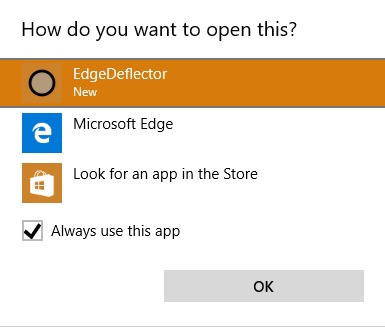
Una vez realizado, comprobarás que ahora las búsquedas se realizan en el navegador que tengas configurado como predeterminado. En ocasiones, este truco puede dejar de funcionar cuando hay una gran actualización de Windows pero basta con volver a descargar una versión actualizada de EdgeDeflector y seguir los mismos pasos para solucionarlo.













Xbox Labs quiere romper algunas de las reglas de los videojuegos

Intel Nova Lake-S: la caché L3 de gran tamaño será el milagro que necesita Intel en gaming

GTA VI llega a PC en el primer trimestre de 2027, ¿por qué llegaría antes de lo esperado?

GIGABYTE lanza nueva actualización de BIOS para sus placas base Z790, B760 y H610, ¿por qué es importante?

Bloodborne para PC ya no es un remaster, es un remake

RTX Spark se estrena con nuevos modelos de IA, DLSS 5 y más

Guía para diferenciar generaciones y gamas de tarjetas gráficas

Diez herramientas de hacking para mejorar la seguridad de redes y PCs

Seis usos de un pendrive USB más allá de almacenar archivos

Ocho novedades sobre PS6 que ya están confirmadas

NVIDIA y Microsoft dibujan el futuro del PC: IA local, agentes y RTX Spark

Las ventas mundiales de PCs se desploman un 20%
Xbox Labs quiere romper algunas de las reglas de los videojuegos
NVIDIA y Microsoft dibujan el futuro del PC: IA local, agentes y RTX Spark

El GTA VI para PC no estará disponible en el lanzamiento, ni siquiera a través de la nube

Latencia en juegos online: qué nivel es aceptable en cada género y por qué

AMD confirma que FSR 4 llegará a sus APUs este mismo año

ASUS presenta sus computadoras para IA local, ProArt RTX Spark

-
 GuíasHace 3 días
Guía para diferenciar generaciones y gamas de tarjetas gráficas
-
 GuíasHace 4 días
Diez herramientas de hacking para mejorar la seguridad de redes y PCs
-
 PrácticosHace 5 días
Seis usos de un pendrive USB más allá de almacenar archivos
-
 A FondoHace 1 día
Ocho novedades sobre PS6 que ya están confirmadas