
Prácticos
Cómo sincronizar cualquier carpeta con SkyDrive

Como ocurre con servicios similares, SkyDrive crea en un disco duro una carpeta donde debemos copiar todos los contenidos que queremos sincronizar en nuestro espacio de almacenamiento en la nube. Pero ¿qué ocurre si queremos sincronizar otras carpetas de nuestro equipo?. Os mostramos una forma muy sencilla de conseguirlo, utilizando enlaces simbólicos.
Un enlace simbólico representa a un archivo o directorio real y cualquier software lo reconoce como tal, sin necesidad de mover los datos que contiene. Así, introduciendo enlaces simbólicos del directorio que queramos en nuestra carpeta de SkyDrive, es posible sincronizar automáticamente los datos. El primer paso es localizar tu carpeta SkyDrive que, si has aceptado las opciones de instalación por defecto, debería estar en la ruta C:\Usuarios\tunombredeusuario\SkyDrive.
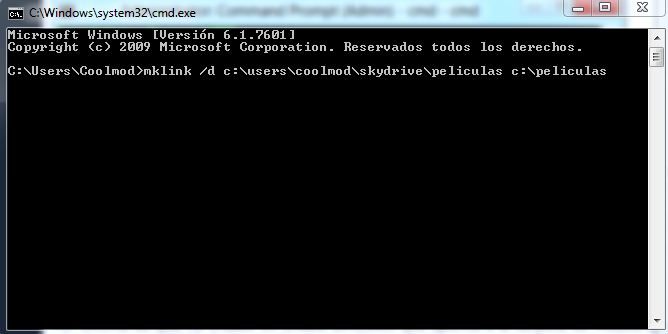
El comando mklink nos permite crear enlaces simbólicos de forma fácil, siguiendo la sintaxis mklink /d <link> <destino> (si es un archivo no es necesario poner el modificador /d). Por ejemplo, tecleando en la consola (para acceder a ella, basta escribir cmd en la casilla de búsquedas de Inicio) mklink /d c:\usuarios\tunombredeusuario\SkyDrive\Peliculas c:\Peliculas sincronizaríamos todos los contenidos de la carpeta Películas de nuestro disco duro con SkyDrive, sin necesidad de trasladar los datos (o copiarlos, ocupando el doble de espacio) al directorio.














GTA VI hace historia con 3.790 millones de dólares en su primer día

Los 10 procesadores más potentes para jugar y para trabajar: guía completa y actualizada

Jabra Evolve3 65 Flex: del trabajo al ocio sin cambiar de auriculares

Devolo WiFi 7 Mesh BE9300, conectividad total

Apple perfila un agente de IA capaz de controlar el ordenador

Google Assistant ya tiene fecha de despedida en los altavoces
Los 10 procesadores más potentes para jugar y para trabajar: guía completa y actualizada

Google estrena Gemini Decisions, una IA que prefiere elegir antes que hablar

Wintoys 3.0 reduce hasta en 6 GB el consumo de memoria de Windows 11

Las 34 canciones del álbum de GTA VI salen a la luz antes de tiempo

GEEKOM IT12 2026 análisis completo

Volkswagen Tayron eHybrid, senderos
GTA VI hace historia con 3.790 millones de dólares en su primer día

Lastbook convierte tu PC o Mac en una biblioteca de supervivencia sin internet
GEEKOM IT12 2026 análisis completo
Las 34 canciones del álbum de GTA VI salen a la luz antes de tiempo

Un router pone en jaque el control aéreo de Estados Unidos

ChatGPT Wallet lleva a los agentes de IA hasta la caja

-
 GuíasHace 15 horas
Los 10 procesadores más potentes para jugar y para trabajar: guía completa y actualizada
-
 NoticiasHace 6 días
Google estrena Gemini Decisions, una IA que prefiere elegir antes que hablar
-
 NoticiasHace 6 días
Wintoys 3.0 reduce hasta en 6 GB el consumo de memoria de Windows 11
-
 NoticiasHace 7 días
Las 34 canciones del álbum de GTA VI salen a la luz antes de tiempo