

Guías
Microsoft libera PowerToys 0.100 para celebrar su aniversario

Microsoft ha lanzado PowerToys 0.100 para celebrar el vigésimo aniversario de esta colección de utilidades que los de Redmond liberaron como una solución de código abierto bajo licencia MIT en su relanzamiento en Windows 10.
La historia de las PowerToys parten de Windows 95, el sistema operativo más popular de la historia. Un grupo de utilidades diseñadas como herramientas externas que mejoraban las nativas del sistema y los controles integrados de Windows, ofreciendo a los usuarios avanzados una mayor capacidad de personalización y productividad en diversas tareas.
Posteriormente, publicó una segunda versión para Windows XP que se mantuvo inalterable hasta el lanzamiento de Windows 10. Ahí, Microsoft optó por un relanzamiento como solución abierta en GitHub y además del código fuente, incluyó documentación para que desarrolladores o usuarios avanzados pudieran crear sus propias utilidades. Desde ahí, Microsoft ha ido añadiendo utilidades con cada nueva versión hasta llegar a estas PowerToys 0.100 con las que Microsoft celebra el aniversario de su lanzamiento.
Novedades de PowerToys 0.100
La nueva versión es la actualización más completa desde que el nuevo conjunto de herramientas se relanzó en Windows 10. Incluye novedades como la Guía de atajos, que muestra todos los atajos de teclado disponibles para la aplicación actual en una barra lateral dinámica. Detecta automáticamente qué aplicación está abierta y es compatible con una gran cantidad de aplicaciones. Una función interesante que complementa unos atajos de teclado de Windows que siguen siendo muy útiles.
También incluye mejoras en la paleta de comandos y una galería de extensiones que ahora te lleva directamente a una vista general donde puedes explorar e instalar fácilmente extensiones creadas por desarrolladores de la comunidad. Otras características incluyen compatibilidad con múltiples monitores para el Dock, un monitor de rendimiento mejorado con indicador de batería y otras mejoras menores.
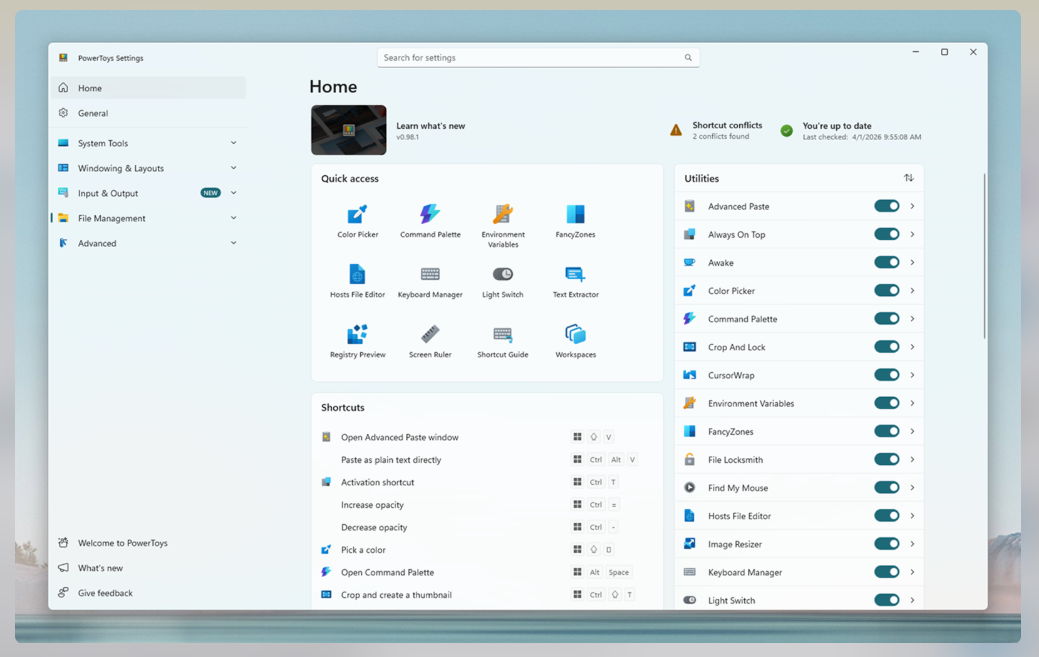
Los apartados de la fiabilidad y la compatibilidad son otros puntos destacados en PowerToys 0.100. El proceso de inicio es significativamente más rápido en muchos sistemas y la detección de monitores es más fiable tras un reinicio, mientras que la actualización a .NET 10 ha mejorado la fluidez y reducido el tamaño del instalador que ahora ocupa un 15% menos de espacio.
Para mejorar la experiencia de uso, citar que ahora se puede cerrar el menú desplegable con la tecla Escape, los controles deslizantes admiten ajustes mediante la rueda del ratón y las pantallas se vuelven a escanear automáticamente cuando el PC sale del modo de suspensión.
10 herramientas PowerToys a probar
Si no estás familiarizado con esta herramienta, decirte que puedes descargar el instalador desde su página en GitHub o desde la Microsoft Store. Funciona en Windows 10 o Windows 11 en PCs con un procesador ARM o x86 de 64 bits.
Su puesta en marcha es muy sencilla y solo requiere la descarga e instalación para que un icono de las PowerToys se muestre en la bandeja del sistema. La interfaz de usuario muestra todas las herramientas individuales instaladas, permite habilitarlas y deshabilitarlas y proporciona configuraciones para cada utilidad. También hay un enlace al documento de ayuda para ellas. Detener el servicio solo es cuestión de pulsar con el botón derecho del ratón en el icono de la bandeja.
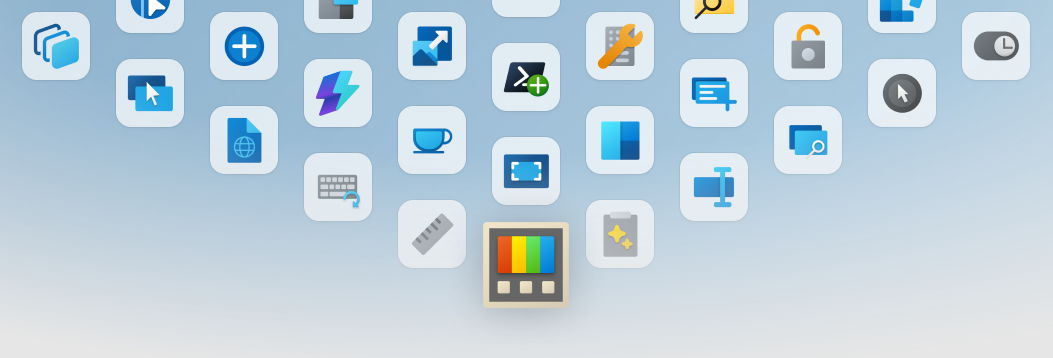
Por si quieres adentrarte en este conjunto de herramientas y como ejemplo, te dejamos algunas de las aplicaciones que consideramos más útil en términos de productividad o personalización.
– FancyZones nos permite gestionar la forma en la que ordenamos las ventanas en el escritorio, pudiendo escoger entre distintas plantillas. La idea se ha incorporado de forma nativa a Windows 11, presentándose en este sentido como una de sus principales novedades. La última revisión de esta aplicación va más allá, ofreciendo un sistema de gestión de ventanas que permite definir diferentes zonas para colocar las ventanas. Puedes cambiar entre los diseños de ventanas con un atajo de teclado e incluso indicarle a FancyZones que recuerde dónde colocaste las ventanas y las coloque automáticamente en su última zona conocida cuando las abras.
– PowerToys Run. Es una extensión del concepto ALT-Tab y aprovecha el sistema de indexación de archivos de Windows 10/11, para a continuación servir como un lanzador rápido de aplicaciones. Al pulsar el atajo de teclado que determinemos, podemos no solo ejecutar aplicaciones, sino también buscar archivos, realizar búsquedas en Internet (pudiendo escoger el nevegador que deseemos) o cálculos matemáticos básicos.
– Awake. Similar a proyectos como Caffeine, para equipos macOS, Awake mantiene despierto nuestro equipo durante el tiempo que deseemos, impidiendo que entre de forma automática en suspensión o hibernación cuando no lo estamos utilizando. Una de sus ventajas es que puede convivir sin problemas con nuestras opciones de ahorro energético que hayamos indicado en la configuración de nuestro equipo.
– Keyboard Manager es una utilidad que permite remapear de forma sencilla nuestro teclado, lo cual puede ser muy interesante en caso de que estemos utilizando un teclado diferente al de nuestro idioma. ¿Quieres transformar la tecla de bloqueo mayúsculas en algo más útil como en un botón de búsqueda universal? ¿O tienes un portátil nuevo con tecla CoPilot pero resulta que no usas la IA de Microsoft? Aquí puedes personalizarlo a voluntad. Conviértelo en otra cosa.
– Advanced Paste. Esta utilidad nos brinda más control sobre el pegado de texto. Una función particularmente útil es que te permite usar el atajo de teclado Windows+Ctrl+Alt+V para pegar el contenido del portapapeles como texto sin formato en cualquier aplicación. Además también tiene un nuevo truco: “Pegar con IA”, una función que requiere una clave de API de OpenAI que te permitirá formatear rápidamente el contenido de tu portapapeles con el modelo de IA que impulsa a ChatGPT.
– Always on Top permite mantener cualquier ventana siempre por encima del resto, dejándola visible en la pantalla incluso cuando hacemos clic en otro elemento. Para usarlo, simplemente presiona Windows+Ctrl+T después de instalar PowerToys (aunque se puede cambiar por otro atajo).
– Image Resizer. Tal y como indica su nombre, nos encontramos con una pequeña utilidad que nos va a permitir cambiar el tamaño de las imágenes. Vamos a poder hacerlo además desde el propio menú contextual y sin necesidad de contar con ningún programa adicional. Además, no solo nos permitirá hacerlo de forma individual, sino que también podremos hacerlo en modalidad grupal, tipo batch.
– PowerRename. Ofrece a los usuarios una herramienta avanzada con la que renombrar un gran número de archivos de forma sencilla y a la vez. La herramienta se integra en el menú contextual del ratón y nos ofrece posibilidades avanzadas como el filtrar por tipo de archivo o realizar listas de exclusión.
– Text Extractor. Permite «escanear» cualquier parte de tu pantalla en busca de palabras y convertirlas en texto que puedes copiar y pegar, empleando para ello tecnología OCR para reconocer texto en imágenes. Por defecto podemos activar esta funcionalidad con la combinación de teclas Windows+Shift+T. Esta herramienta ya no es tan relevante en Windows 11, ya que la aplicación de Recortes también ofrece OCR integrado, pero sigue siendo una utilidad muy interesante para los usuarios de Windows 10.
– Video Conference Mute. Para facilitar el enorme flujo de reuniones virtuales que todos tenemos en estos momentos, Video Conference Mute permite silenciar nuestra webcam y micrófono. Funciona con cualquier aplicación por lo que no tenemos que preocuparnos demasiado. A la hora de «mutearnos», solo tendremos que pulsar el mismo atajo de teclado, ya sea en Zoom, Teams, WebEx.. etc.
Las anteriores solo son un ejemplo de las utilidades que incluye PowerToys. Puedes revisar esta página de Microsoft para conocer otras igual de interesantes.











La AEPD registra su primera brecha vinculada a un agente de IA

DeepSeek logra un 50% más de FPS en Resident Evil 7

RPCS3 añade una interfaz inspirada en Steam que facilita la emulación de PS3

Halo 5: Guardians llega a PC en una versión nativa pero no oficial, requisitos

AMD trabaja en su propia versión de DLSS 5, llegará a RDNA 5

Cuál ha sido la consola más potente de cada generación: Una mirada a fondo

AMD Ryzen 3, Ryzen 5, Ryzen 7 y Ryzen 9: diferencias, claves y tipo de usuario al que se dirigen
Cuál ha sido la consola más potente de cada generación: Una mirada a fondo

Cómo probar el rendimiento de un PC con aplicaciones gratuitas

Guía de GPUs integradas: equivalencias actualizadas a 2026

Cinco funciones de Bluetooth 6 que mejoran la experiencia con la norma inalámbrica

Qué PC necesitarás para jugar a Control Resonant: NVIDIA será la opción ganadora
Cuál ha sido la consola más potente de cada generación: Una mirada a fondo
AMD Ryzen 3, Ryzen 5, Ryzen 7 y Ryzen 9: diferencias, claves y tipo de usuario al que se dirigen

Los nuevos AirPods 5 de Apple estrenan ANC y rebajan precios
La AEPD registra su primera brecha vinculada a un agente de IA
Qué PC necesitarás para jugar a Control Resonant: NVIDIA será la opción ganadora

Neo Geo AES+ se retrasa un año: muerte por éxito

-
 GuíasHace 1 día
AMD Ryzen 3, Ryzen 5, Ryzen 7 y Ryzen 9: diferencias, claves y tipo de usuario al que se dirigen
-
 A FondoHace 11 horas
Cuál ha sido la consola más potente de cada generación: Una mirada a fondo
-
 GuíasHace 6 días
Cómo probar el rendimiento de un PC con aplicaciones gratuitas
-
 GuíasHace 4 días
Guía de GPUs integradas: equivalencias actualizadas a 2026