
Prácticos
Cómo funciona la Reconstrucción en la Nube de Windows 11


Microsoft ha comenzado a desplegar la nueva función de Reconstrucción en la Nube de Windows 11 para el canal general. Está disponible a través de la última actualización de características no relacionadas con la seguridad (KB5127936) y llega para reforzar las funciones de ‘restablecimiento’ que han venido siendo obligadas ante la gran cantidad de fallos del sistema operativo.
Anunciado a comienzos de verano como Cloud Rebuild, es uno de los nuevos desarrollos surgidos bajo el programa Windows K2, el programa de Microsoft para mejorar Windows 11 y recuperar la confianza de los usuarios. La función va más allá de la opción de restablecimiento desde la nube ya existente, ya que permite descargar tanto Windows como los controladores de dispositivos desde Windows Update y, además, no depende de la integridad de la instalación existente.
Básicamente, permite reinstalar completamente el sistema operativo de tu PC sin necesidad de una unidad USB ni una imagen personalizada. Funciona incluso sin depender de la integridad del sistema operativo instalado.
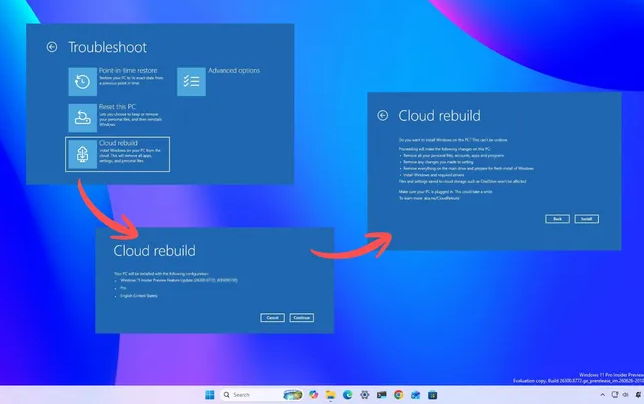
Así funciona la Reconstrucción en la Nube de Windows 11
La función se está desplegando gradualmente en el canal general, aunque puedes adelantarla activando la opción ‘Obtener las últimas actualizaciones en cuanto estén disponibles’ en Windows Update o instalando manualmente el parche KB5127936. La actualización funciona en Windows 11 25H2 y en la última versión 26H2. Microsoft ha añadido documentación con información sobre una función que interesa a consumidores y administradores de sistemas por igual ya que puede ser un salvavidas contra los fallos en Windows.
La reconstrucción en la nube incluye:
- Borrado seguro de la unidad: Elige entre eliminar archivos o borrar los datos de forma segura mediante la función de borrado del dispositivo de almacenamiento antes de reinstalar Windows. El borrado seguro es irreversible.
- Administración remota: los administradores de TI pueden configurar e iniciar una reconstrucción en la nube de forma remota a través de Recovery CSP, utilizando la compilación instalada actualmente o una compilación de destino específica.
Cómo se activa:
- En Windows, ve a Configuración > Sistema > Recuperación y, a continuación, selecciona Reconstruir PC. El dispositivo se reiniciará en el Entorno de recuperación de Windows e iniciará la reconstrucción en la nube.
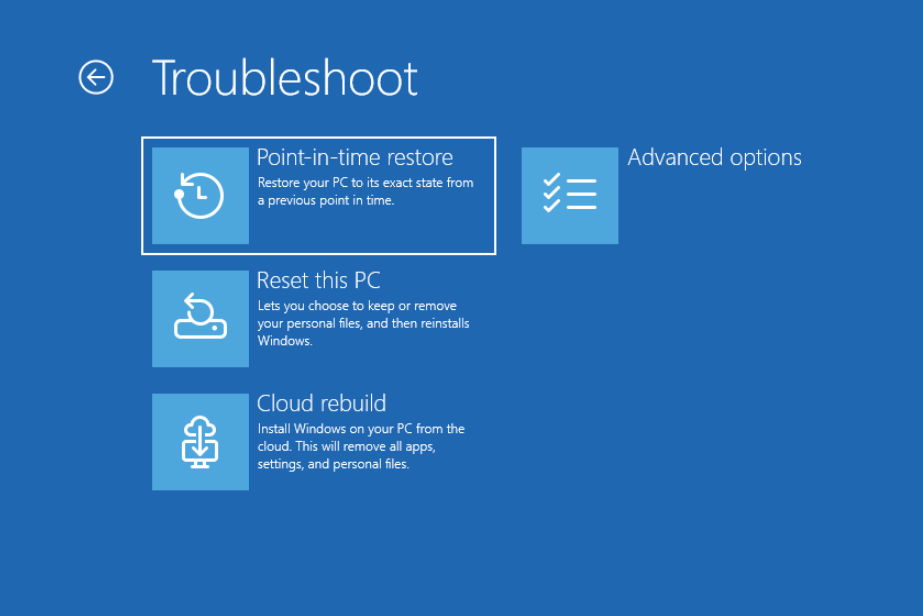
- Como alternativa, si Windows no puede iniciarse, el dispositivo entra automáticamente en el Entorno de recuperación de Windows tras varios fallos de arranque. Desde el Entorno de recuperación de Windows (WinRE), selecciona Solucionar problemas > Recuperación y desinstalación > Reconstrucción en la nube.
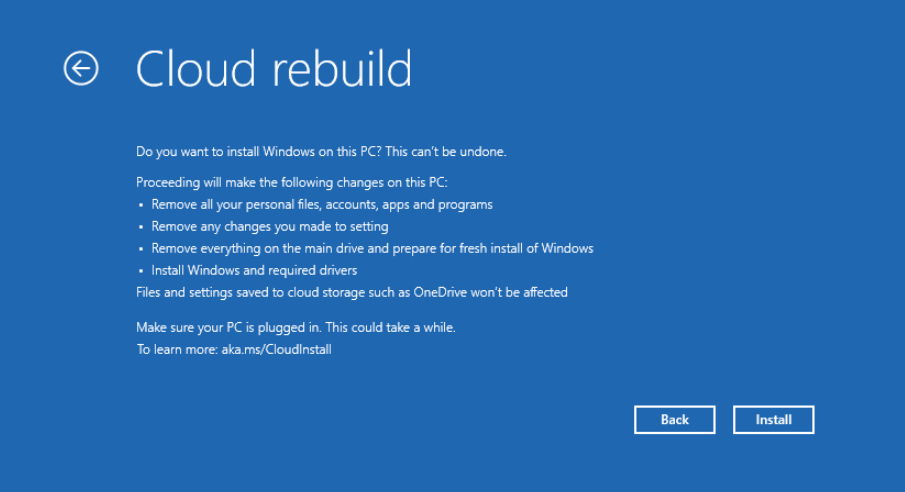
La función solo requiere que el equipo esté conectado a Internet mediante una red cableada o inalámbrica. Tendrás que confirmar la edición e idioma del Windows de destino y confirmar la advertencia de pérdida de datos antes de que comience la reinstalación. Por lo demás, la instalación está automatizada y es sumamente interesante, especialmente en casos que el equipo no puede arrancar.













Ofertas especiales de Halloween: consigue tu cupón de 30 euros para el Black Friday

Z2RAM, ¿Un alivio para la crisis de las memorias?

Elder Scrolls VI: Sentinel será anunciado en noviembre, y podría venir con un bombazo

Las Radeon RX 9000 volverán a subir de precio en noviembre

Disfruta de tres meses gratis de HP Instant Ink sin compromisos ni sorpresas

50 años de EMACS, el editor que dio origen al software libre

Equivalencias de procesadores Intel y AMD [Guía actualizada 2026]
Cinco puntos clave para recuperar un PC antiguo

Chrome recurre a Gemini para detectar estafas antes de que caigas en ellas

El jailbreak para PS5 avanza y ya permite ejecutar juegos de Windows localmente

Windows 11 lleva más de seis meses sin corregir un fallo que impide imprimir

ASUS lanza el ZenWiFi BN12, primer sistema de malla Wi-Fi 8 del mundo
Ofertas especiales de Halloween: consigue tu cupón de 30 euros para el Black Friday

Arc Browser tiene fecha de caducidad: desaparecerá en diciembre
Chrome recurre a Gemini para detectar estafas antes de que caigas en ellas

The G-Lab Keyz Elite 400, análisis: un teclado compacto, silencioso y muy versátil
ASUS lanza el ZenWiFi BN12, primer sistema de malla Wi-Fi 8 del mundo

Leapmotor B10 BEV, ímpetu

-
 GuíasHace 5 días
Equivalencias de procesadores Intel y AMD [Guía actualizada 2026]
-
PrácticosHace 2 días
Cinco puntos clave para recuperar un PC antiguo
-
 NoticiasHace 7 días
Chrome recurre a Gemini para detectar estafas antes de que caigas en ellas
-
 NoticiasHace 4 días
El jailbreak para PS5 avanza y ya permite ejecutar juegos de Windows localmente