
Noticias
Cómo habilitar el teclado virtual avanzado de Windows 10

Windows 10 ofrece un teclado virtual avanzado que puede pasar desapercibido frente a la versión estándar que se habilita desde la barra de tareas.
Una función interesante que nos permite acceder a un teclado en pantalla en dispositivos al que no tenemos conectado un teclado físico.
Particularmente útil en dispositivos con pantalla táctil para uso con los dedos o un dispositivo señalador como un lápiz óptico. Incluso se puede utilizar para escribir con un ratón aunque obviamente es bastante menos útil.
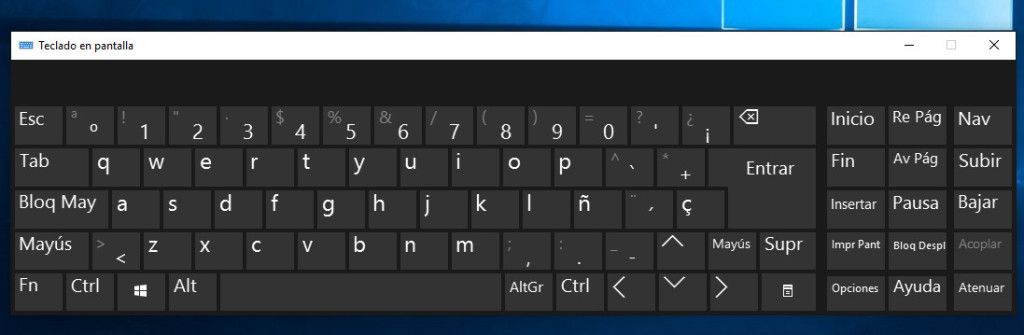
La activación del teclado virtual avanzado en Windows 10 se realiza desde la herramienta de configuración del botón de inicio > Menú de Accesibilidad > Teclado > Activación, resultando en un teclado tan completo como el que ves en la imagen:
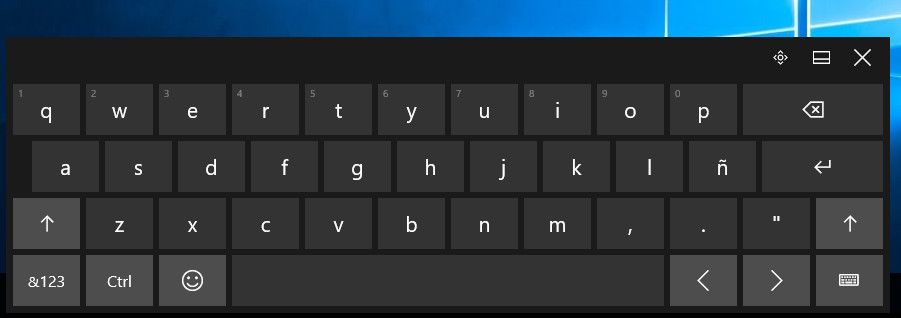
Windows 10 también ofrece un teclado virtual más simple que se activa fácilmente haciendo clic derecho en la barra de tareas y activando la opción “Mostrar el botón del teclado táctil”.

A partir de ahí verás un nuevo botón de teclado en la barra junto al reloj del sistema, que puedes utilizar cuando necesites resultando en este teclado:
Ambos teclados funcionan muy bien en un tablet que no tenga acceso a un teclado físico o un 2 en 1 al que no tengamos la base conectada, por ejemplo en movilidad.










PureVector: CORSAIR quiere que tu ratón se adapte a cómo apuntas

Call of Duty: Modern Warfare 4 ha sido crackeado antes de su lanzamiento

Microsoft convierte Bing Wallpaper en adware

Primeros benchmarks de la posible APU de Steam Deck 2: CPU con 6 núcleos y 24 GB de memoria

GeForce RTX 6060: lanzamiento en 2029 y menos potente que PS6

Galaxy F70 5G, un móvil eficiente y económico para combatir la crisis

Windows 11 va lento: cómo resolverlo y cómo mejorar el rendimiento

42 juegos con requisitos ultra bajos para jugar en un PC con 4 GB de RAM
Display Port o HDMI: Qué puerto debemos usar en un PC para juegos

La tienda con 1.600 juegos gratis para PS4 y PS5 es real: Sony intenta cerrarla, pero es en vano

Apple convierte la casa en su próximo gran ecosistema

DLSS 5 ahora rinde un 30% mejor y consume menos memoria gráfica
PureVector: CORSAIR quiere que tu ratón se adapte a cómo apuntas
DLSS 5 ahora rinde un 30% mejor y consume menos memoria gráfica

RTX Spark se estrena con nuevos modelos de IA, DLSS 5 y más

Bloodborne para PC ya no es un remaster, es un remake

GIGABYTE lanza nueva actualización de BIOS para sus placas base Z790, B760 y H610, ¿por qué es importante?

GTA VI llega a PC en el primer trimestre de 2027, ¿por qué llegaría antes de lo esperado?

-
 GuíasHace 4 días
Windows 11 va lento: cómo resolverlo y cómo mejorar el rendimiento
-
 GuíasHace 2 días
42 juegos con requisitos ultra bajos para jugar en un PC con 4 GB de RAM
-
GuíasHace 1 día
Display Port o HDMI: Qué puerto debemos usar en un PC para juegos
-
 NoticiasHace 5 días
La tienda con 1.600 juegos gratis para PS4 y PS5 es real: Sony intenta cerrarla, pero es en vano