
A Fondo
Siete funciones mejoradas por Microsoft para recuperar la confianza en Windows 11

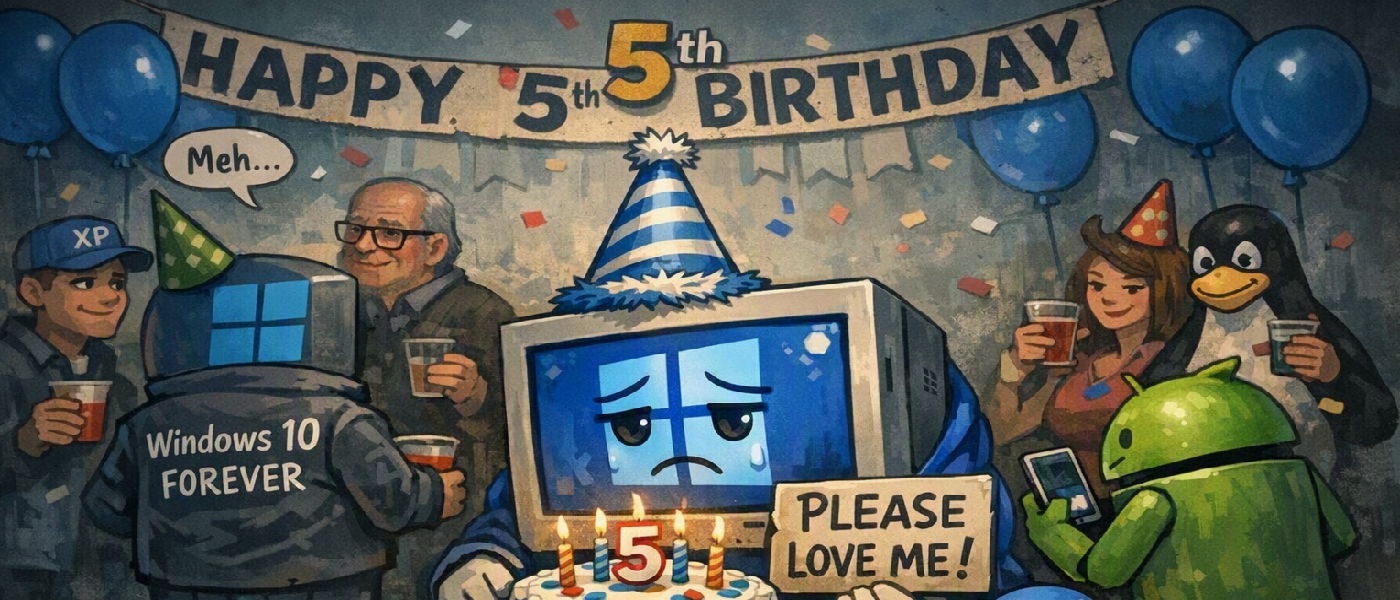
Recuperar la confianza en Windows 11 debería ser un objetivo fundamental si Microsoft quiere mantener el dominio de los sistemas operativos de escritorio y frenar el éxodo de una parte de usuarios que están buscando alternativas en plataformas asentadas como macOS o Linux o las futuras que van a llegar desde SteamOS o los nuevos Chromebooks de Google. Aunque Microsoft mantiene una cuota de mercado monumental y un control del canal de OEM que la alimenta, la tendencia es a la baja.
Es hora de actuar porque 2025 fue simplemente terrible y la reputación de Windows como plataforma cayó a niveles de Windows 8. Los usuarios llevan años quejándose de los graves problemas del sistema operativo que parten de una calidad de software deficiente. A los problemas conocidos de falta de fiabilidad; rendimiento mejorable; exceso de funciones y servicios; publicidad y aplicaciones basura o una interfaz inconsistente que no acaba de enamorar, se ha unido en los últimos tiempos una nueva problemática.
Por un lado todo lo relacionado con el añadido de una IA insustancial (cuando no directamente basura encuadrada en el meme ‘Microslop‘) con omnipresencia de Copilot en todas partes del sistema y por otro la crisis de las memorias que ha sacado a la luz las carencias del sistema en términos de consumo de recursos y rendimiento. Porque olvídate; con la versión de Windows 11 estándar que entrega Microsoft esos 8 GB de RAM que se están fijando por defecto para contener los costes son insuficientes.
Cómo recuperar la confianza en Windows 11 con siete acciones concretas
Tras cumplir cinco años desde el lanzamiento, Microsoft reconoció la situación, prometió soluciones y puso en marcha un programa completo conocido internamente como Windows K2. La firma de Redmond estableció cuatro pilares generales de actuación: rendimiento, estabilidad, diseño y comunidad. El enfoque es acertado y se ajusta perfectamente a las necesidades porque están en la mente de cualquier usuario.
Desde ahí, ha comenzado a resolverlo con algunas acciones concretas que, cuando estén implementadas y en conjunto, deben volver a recuperar la confianza en Windows 11. Todo apunta que la próxima versión, 26H2, que debe llegar el mes próximo, será mejor que las entregas de 2025. Te las mostramos como ejemplo de actuación, si bien sabemos que falta mucho por hacer.
Pausar las actualizaciones para siempre
Las actualizaciones de Windows son un punto constante de inestabilidad. Todos los meses una actualización rompe algo del sistema, acumulando errores en una bola de nieve que no parece tener fin. Y no siempre es culpa de Microsoft, porque muchos fallos llegan del soporte de terceros en un ecosistema gigantesco. Todo ello frustra a los usuarios y compromete la estabilidad.
Ya hemos dado por imposible que una actualización de Windows llegue sin problemas. Solo es cuestión de esperar y ver qué problema toca ese mes y a cuántos usuarios afecta. Y en ocasiones, lo peor, es que los fallos llegan de actualizaciones de seguridad necesarias. Hasta que Microsoft no aumente el control de calidad de las actualizaciones, los usuarios han tenido que pausar las actualizaciones automáticas.
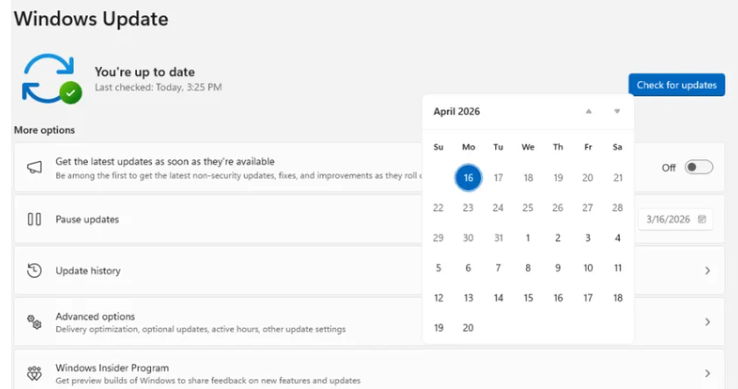
El problema es que una vez transcurrido el tiempo, el equipo se reiniciaba e instalaba las actualizaciones, a veces en los momentos más inoportunos. Con las últimas actualizaciones de 2026, esto ya no será un problema. Ahora Microsoft te permite pausar las actualizaciones durante el tiempo que quieras, en intervalos de 35 días. Y esta pausa es real. Siempre que recuerdes renovar el plazo, Microsoft no te obligará a actualizar tu equipo repentinamente.
No es una solución a los fallos de Windows, pero al menos permite que no afecten a tu PC y te dejen fuera de juego en los momentos más inoportunos. Puedes acceder a la nueva función de pausa desde Configuración > Windows Update > Pausar actualizaciones.
Mover y cambiar el tamaño de la barra de tareas
Windows 10 incluía una barra de tareas de flujo libre. Podías acoplarla en la parte superior o en los laterales. Sin embargo, Windows 11 no lo permitía. Si bien se podían usar soluciones alternativas y modificaciones del registro para mover la barra de tareas a la parte superior, nunca se lograba una experiencia nativa. Años después, Microsoft finalmente lo está corrigiendo.
Ahora puedes colocar la barra de tareas a la izquierda, a la derecha o en la parte superior de la pantalla, según prefieras. Microsoft se ha encargado de adaptar automáticamente el diseño de la barra de tareas (el menú Inicio se ocultará cuando la barra de tareas se acople a la parte superior de la pantalla). Además, tendrás varias opciones de personalización. Por ejemplo, si usas un dock alineado a la izquierda, puedes alinear los iconos de la barra de tareas en la parte superior o mantenerlos en el centro.
Incluso en la vista alineada a la izquierda, existe la opción de mostrar siempre tanto los iconos como las etiquetas de las ventanas para que no te pierdas. Para personalizar todas las funciones de la barra de tareas, ve a Configuración > Personalización > Barra de tareas > Comportamiento de la barra de tareas.
IA opcional, adiós al Copilot
La estrategia general para llevar la IA y el asistente Copilot a todas las partes de Windows provocó un importante rechazo de unos usuarios que no podían entender cómo el gigante del software se centraba en la IA cuando la gran prioridad era arreglar los graves problemas de Windows 11. Y más cuando comenzó a resonar el término ‘Microslop’ para definir esas integraciones forzadas de funciones de IA de baja calidad.
La insistencia de Microsoft en Copilot para Windows 11 se estaba volviendo excesiva. Tras escuchar las opiniones de los usuarios, Microsoft está empezando a eliminar los botones de Copilot de las aplicaciones donde no tiene sentido, que son la mayoría. También permite eliminarla de la barra de tareas donde se entrega por defecto e incluso, permitirá reprogramar el funcionamiento de la tecla física Copilot, una imposición intrusiva e innecesaria de Microsoft a los fabricantes de equipos originales aprovechando su control del canal informático.
Los botones de Copilot están desapareciendo del Bloc de notas, de la herramienta Recortes, de la de Widgets o de la de Fotos. La compañía espera que reducir la presencia de Copilot ayude a mejorar la confianza en Windows 11, al tiempo que permita que las herramientas de IA (verdaderamente útiles) puedan implementarse. La idea es que todo lo de la IA en Windows sea opcional y sencillo de activar/desactivar a elección de los usuarios.
Implementar una búsqueda de Windows más rápida y limpia
En los últimos años, la Búsqueda de Windows dejó de centrarse en búsquedas locales y empezó a abarcar todo lo demás, incluyendo publicaciones recomendadas, anuncios y búsquedas en Bing. En lugar de mostrar un archivo o una aplicación, solía mostrar resultados web. Microsoft está corrigiendo esto con la nueva Búsqueda de Windows, más minimalista y rápida, y menos intrusiva.
La pantalla de búsqueda de Windows se ha rediseñado para ofrecer una apariencia más sobria, centrada en los resultados de búsqueda. Las aplicaciones y los archivos locales tienen prioridad y ahora aparecen rápidamente incluso tras escribir solo unas pocas letras. Los resultados de búsqueda también están claramente etiquetados para que sepas de dónde provienen: almacenamiento local, Microsoft Store, configuración o resultados web.
Y la actualización más importante hasta ahora: puedes desactivar por completo los resultados web y los de Microsoft Store accediendo a Configuración > Privacidad y seguridad > Búsqueda. Incluso si mantienes los resultados web activados (aún pueden ser útiles en algunos momentos), la Búsqueda de Windows muestra los resultados directamente, en lugar de mostrar contenido promocionado en la parte superior.
Entregar un menú de inicio personalizable
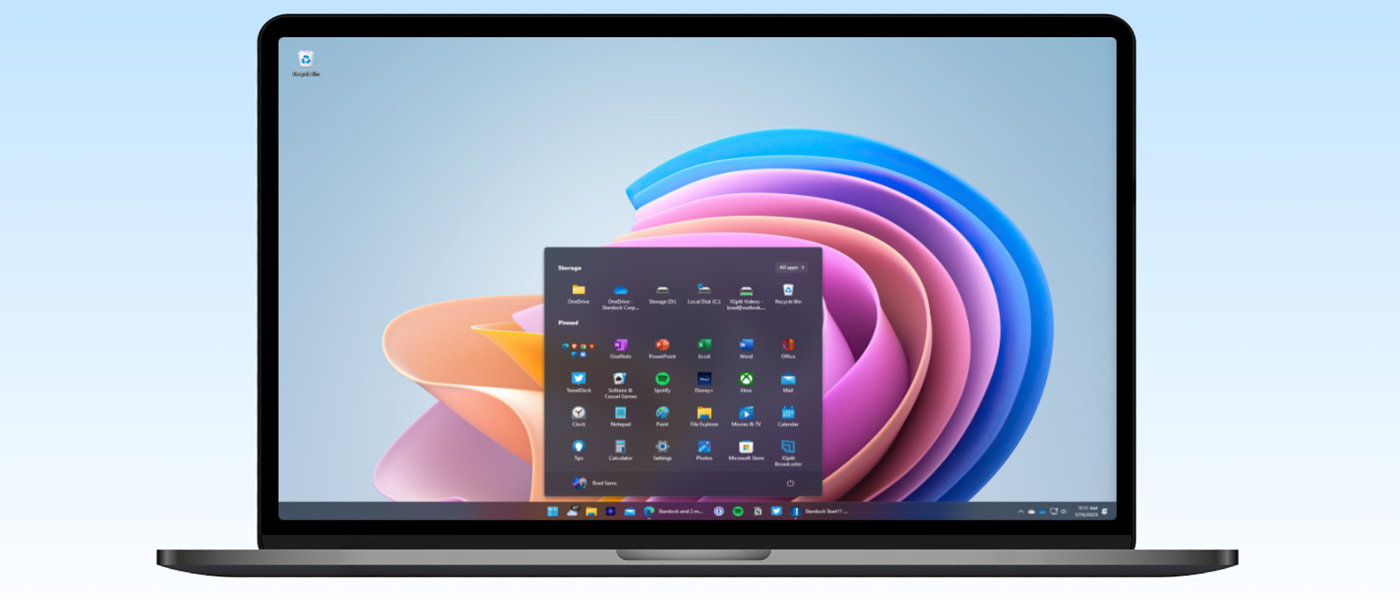
Otro elemento crítico de la interfaz que, como la barra de tareas, ha ido empeorando con el paso del tiempo. Si el menú de inicio de Windows 7 o el de Windows XP era simplemente perfecto, alguien en Redmond se encargó de destrozarlo. Microsoft lo ha revisado y en la última actualización en lugar de mostrar las aplicaciones y accesos directos recomendados en primer plano, tus propias aplicaciones son las protagonistas. Ahora tienes acceso a la personalización a nivel de sección.
Por ejemplo, puedes desactivar por completo la sección Recomendadas del menú Inicio. Además, puedes cambiar el tamaño del menú. También existe la opción de configurarlo al mínimo y desactivar todos los elementos excepto tu selección de apps ancladas. Puedes desactivar el panel Recientes, que muestra las apps añadidas recientemente (junto con consejos y sugerencias), y la sección Todas, que muestra una lista de todas las apps instaladas.
La mejor configuración podría estar en un punto intermedio. Podrías desactivar las sugerencias, pero mantener la sección de aplicaciones añadidas recientemente. O podrías desactivar las aplicaciones recientes por completo, pero mantener el panel para administrar tu teléfono. La cuestión es que ahora todo esto es posible accediendo a Ajustes > Personalización > Inicio.
Experiencia de configuración más rápida
Configurar un PC con Windows (o reinstalar Windows en un PC antiguo ) a veces puede ser toda una odisea, llegando a durar casi una hora. Hay docenas de botones que pulsar, menús que omitir y servicios de Microsoft que instalar o ignorar. Si hay actualizaciones pendientes (y seguramente las hay), no podrás acceder sin completar el proceso de actualización.
Microsoft ha reconocido que el proceso de instalación se había vuelto engorroso y ya ha implementado algunos cambios para simplificarlo. Algunas mejoras incluyen la posibilidad de omitir las actualizaciones por completo y optar por instalarlas una vez finalizada la instalación. El proceso de instalación es más rápido ahora, con menos clics, anuncios y solicitudes de la cuenta de Microsoft, otra gran obsesión. Como todo lo relacionado con el Bloatware, recuperar la confianza implica poner las necesidades del usuario en el centro de las actualizaciones y no seguir desarrollando un sistema que sirva como plataforma para vender sus propias soluciones.
Mejor restauración para revertir los fallos de Windows
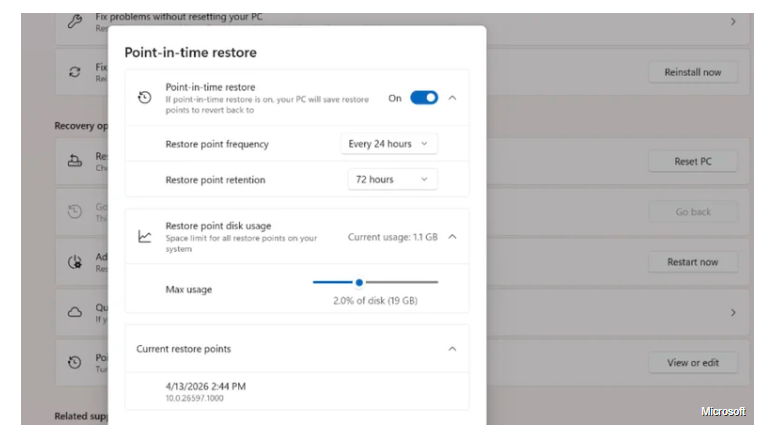
Windows tiene desde hace años una herramienta de recuperación del sistema que puede “salvarnos la vida” ante un error del software, la entrada de virus en nuestro equipo o la simple instalación de drivers o de alguna aplicación que no funciona correctamente y que en ocasiones desestabiliza el sistema operativo. Esta utilidad guarda los archivos y configuración principal del sistema operativo, ajustes, controladores, claves del registro o programas instalados, y en caso de errores permite revertir los cambios realizados y volver a un estado anterior donde el sistema funcionaba correctamente.
Microsoft ha mejorado esta utilidad permitiendo restauraciones a un punto en el tiempo concreto. Una vez activada en Configuración > Sistema > Recuperación > Restauración a un punto en el tiempo, la función crea una copia de seguridad completa de tu equipo y la guarda a intervalos regulares. Esto no se limita solo a la configuración, sino que incluye todo el sistema operativo Windows, las aplicaciones, los archivos del sistema, los archivos de las aplicaciones y mucho más. Si algo sale mal, puedes acceder a esta función desde el Entorno de recuperación de Windows y restaurar tu PC al estado en que se encontraba antes de que ocurriera el problema.
Los puntos concretos mejorados que hemos comentado son una muestra de que Microsoft cuando quiere, puede. Solo debe ser el comienzo. Los usuarios suspiramos por un Windows rápido, ligero y fiable, y ello implica invertir en solucionar los problemas comentados, revisar a fondo la interfaz de usuario; retirar el Bloatware y la publicidad; mejorar el rendimiento; dejar como elementos opcionales todo lo de la IA y mejorar la calidad de software y el control de calidad de las actualizaciones.









PureVector: CORSAIR quiere que tu ratón se adapte a cómo apuntas

Call of Duty: Modern Warfare 4 ha sido crackeado antes de su lanzamiento

Microsoft convierte Bing Wallpaper en adware

Primeros benchmarks de la posible APU de Steam Deck 2: CPU con 6 núcleos y 24 GB de memoria

GeForce RTX 6060: lanzamiento en 2029 y menos potente que PS6

Galaxy F70 5G, un móvil eficiente y económico para combatir la crisis

Windows 11 va lento: cómo resolverlo y cómo mejorar el rendimiento

42 juegos con requisitos ultra bajos para jugar en un PC con 4 GB de RAM
Display Port o HDMI: Qué puerto debemos usar en un PC para juegos

La tienda con 1.600 juegos gratis para PS4 y PS5 es real: Sony intenta cerrarla, pero es en vano

Apple convierte la casa en su próximo gran ecosistema

DLSS 5 ahora rinde un 30% mejor y consume menos memoria gráfica
PureVector: CORSAIR quiere que tu ratón se adapte a cómo apuntas
DLSS 5 ahora rinde un 30% mejor y consume menos memoria gráfica

RTX Spark se estrena con nuevos modelos de IA, DLSS 5 y más

Bloodborne para PC ya no es un remaster, es un remake

GIGABYTE lanza nueva actualización de BIOS para sus placas base Z790, B760 y H610, ¿por qué es importante?

GTA VI llega a PC en el primer trimestre de 2027, ¿por qué llegaría antes de lo esperado?

-
 GuíasHace 4 días
Windows 11 va lento: cómo resolverlo y cómo mejorar el rendimiento
-
 GuíasHace 2 días
42 juegos con requisitos ultra bajos para jugar en un PC con 4 GB de RAM
-
GuíasHace 1 día
Display Port o HDMI: Qué puerto debemos usar en un PC para juegos
-
 NoticiasHace 5 días
La tienda con 1.600 juegos gratis para PS4 y PS5 es real: Sony intenta cerrarla, pero es en vano